


在平时的工作中,我们常常需要共享资料,用qq传来传去很麻烦,于是我们就得添加共享网络磁盘。可是很多朋友不知道怎么添加共享网络磁盘,现在小编就为大家介绍windows7添加共享网络磁盘的方法来,希望对大家有帮助!
添加共享网络磁盘:
1、首先进入我的电脑。
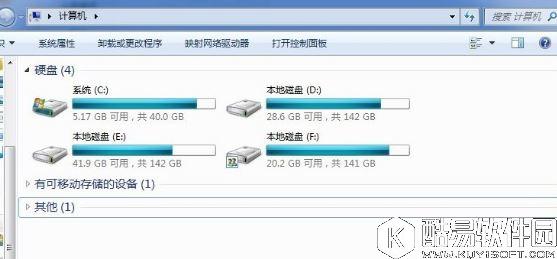
2、上方地址栏输入:+共享电脑IP地址,Enter确定。
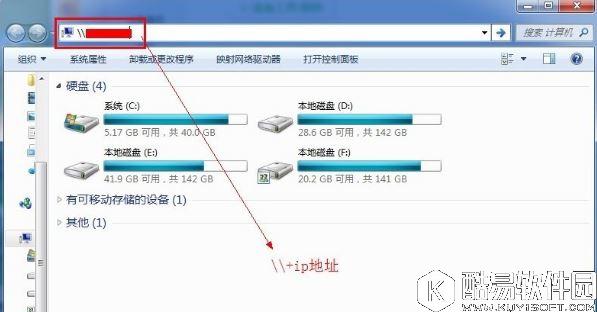
3、输入共享用户名和密码进入共享。
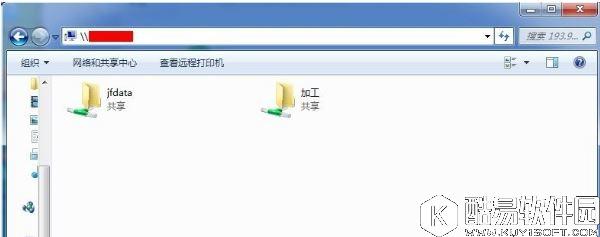
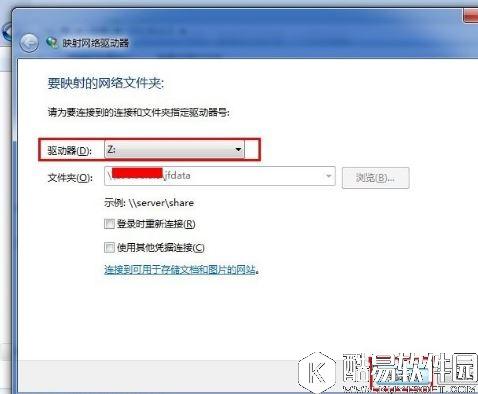
4、右击共享文件选择映射网络驱动器。
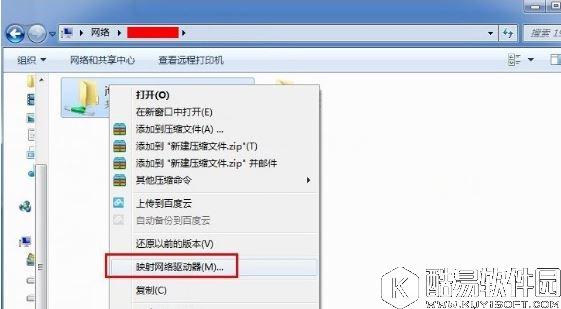
5、选择驱动器盘符,然后完成。
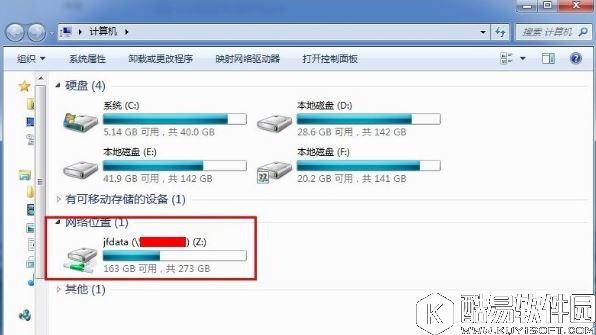
6、返回我的电脑,这就是你刚刚添加的网络磁盘。
windows7添加共享网络磁盘的方法就讲到这里了,我们只需要打开我的电脑,然后在地址栏输入+共享电脑IP地址,之后输入共享用户名和密码,最后选择映射网络驱动器即可。


