


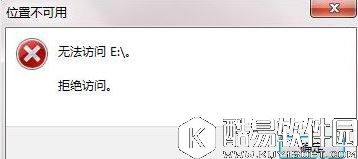
电脑磁盘是我们存储文件的地方,可是有用户反映电脑磁盘出现打不开的问题,这可能是由于病毒所导致的,当然也可能是磁盘文件系统出现问题也造成。那么遇到电脑磁盘打不开如何解决呢?下面小编就为大家介绍电脑磁盘打不开的解决按方法。
解决方法:
1、导致电脑磁盘无法打开的最重要原因是电脑磁盘中含有“Autorun”程序,该程序在双击磁盘时会自动运行,从而导致其它程序借此文件得以运行,这也在病毒的传播奠定基本。对此我们可以利用杀毒软件来清理。运行杀毒软件,对全盘进行一次大扫描。

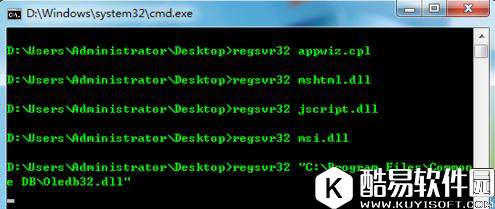
2、在排除电脑病毒导致电脑磁盘打不开的情况下,可能是电脑相关组件注册信息丢失所导致。我们可以利用记事本创建一个名为“a.bat”的文件,输入以下内容:
regsvr32 appwiz.cpl
regsvr32 mshtml.dll
regsvr32 jscript.dll
regsvr32 msi.dll
regsvr32 "C:Program FilesCommon FilesSystemOle DBOledb32.dll"
regsvr32 "C:Program FilesCommon FilesSystemAdoMsado15.dll"
regsvr32 mshtmled.dll regsvr32 /i shdocvw.dll regsvr32 /i shell32.dll
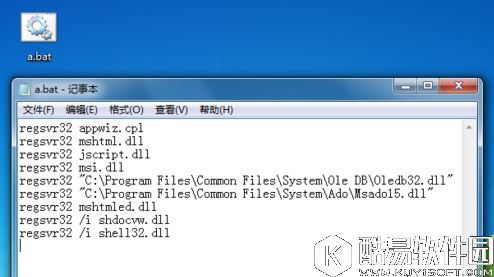
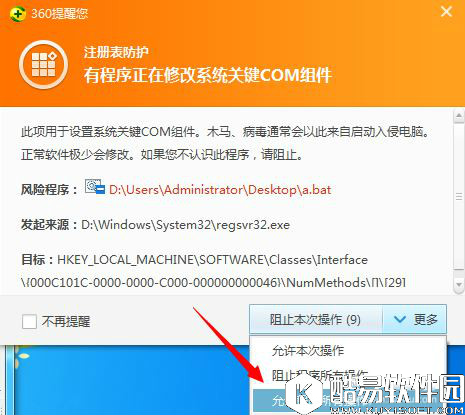
3、双击运行来尝试修复磁盘无法打开的错误。在弹出的安全警告窗口中点击“允许程序的所有操作”。
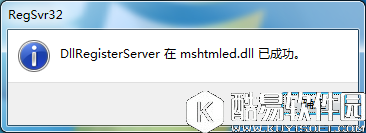
4、待修复完成后,尝试打开电脑磁盘。
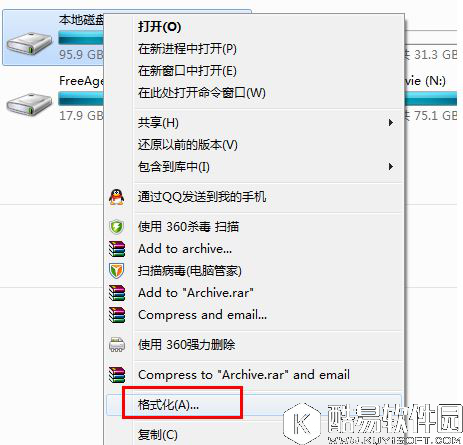
5、还有一种修复方法:就是如何磁盘中的文件不是特别重要的话,建议重新格式一下磁盘来修复所有错误。
关于电脑磁盘打不开的解决方法小编就为大家介绍到这里了,还想要了解更多更全面的相关内容,请关注酷易下载站官网!


