


Sublime Text, SumatraPDF均为使用Latex时的两个很好的协助软件,这两个软件可以让我们更好的使用Latex编辑我们的文件。在用sublime Text编辑器时想要编译生成的pdf为SumatraPDF,并且在pdf文件中双击内容可以定位到tex文件。
Sublime和SumatraPDF怎样设置双向选择
安装Sublime Text, SumatraPDF。具体Latex的安装在之前的经验中已经有写,这里不再赘述。
编辑系统的环境变量,将SumatraPDF的路径放到环境变量的path中。添加方法如图,控制面板->高级设计->环境变量,找到path,编辑,在出来的编辑框中加入SumatraPDF的安装路径。之后确定。
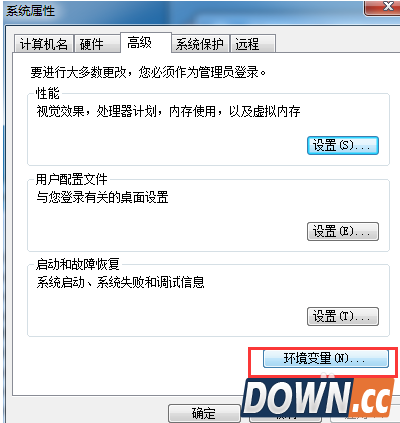
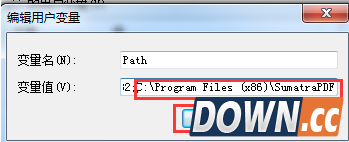
上面一步确保编译的时候,能够找到这个pdf。接下来我们反向设置SumatraPDF来定位tex.
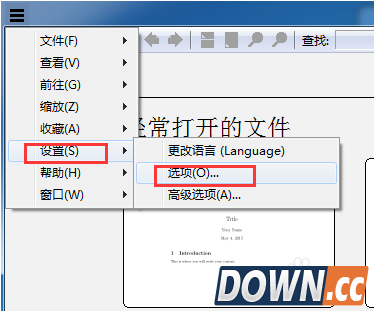
打开SumatraPDF,点击菜单栏中的“设置”然后在下拉菜单中选择“选项”按钮。
在选项窗口中的加入按下鼠标时,应运行的命令框中输入:"C:Program FilesSublime Text 3sublime_text.exe" "%f:%l" (前面为sublime text的安装目录)。
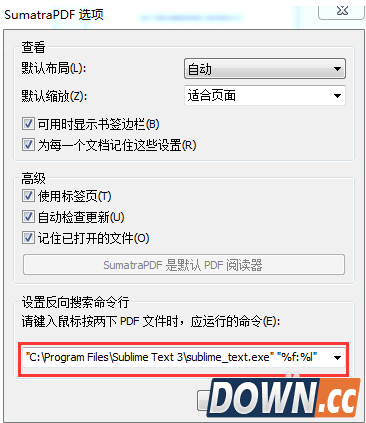
完成上面操作,可以编译一个文件,然后双击可以反向定位。
SumatraPDF下载:https://www.11455.com/soft/96075.html


