


DirectX 11是由微软公司创建的多媒体编程接口,软件由C++编程语言实现,并遵循COM,该软件可以有效提升游戏体验。但是很多玩家可能还不知道directx 11怎么安装,今天小编就给大家带来directx 11安装方法,希望大家能够喜欢。
directx11安装教程:
1、下载解压并得到安装文件.
2、点击安装文件,在弹出的窗口中点击“Yes”.
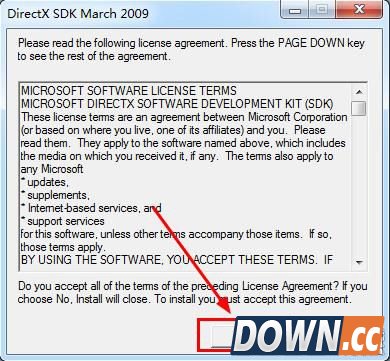
3、点击“Browse”.
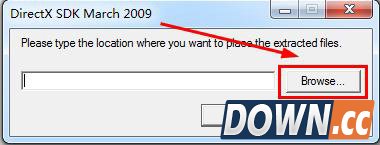
4、选择文件释放路径,比如下图所示路径.
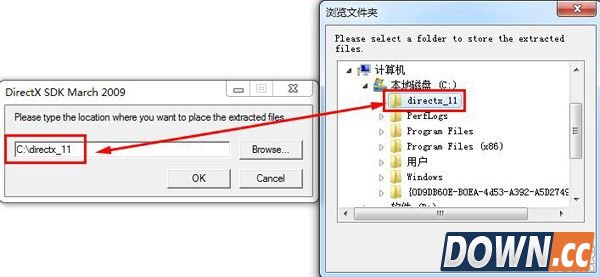
5、选择完成后点击“OK”,然后等待释放完成.
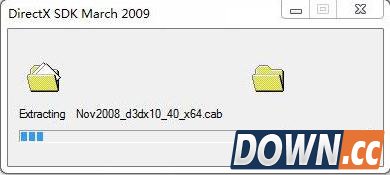
6、打开文件释放的文件夹,找到“DXSETUP.exe”文件.
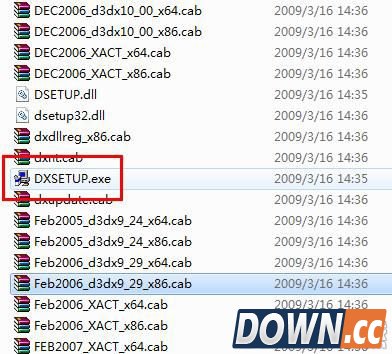
7、双击“DXSETUP.exe”打开directx 11安装程序.
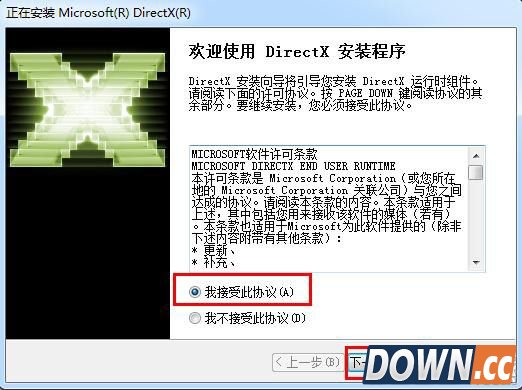
8、勾选“我接受此协议”,然后点击“下一步”.
9、点击“下一步”.
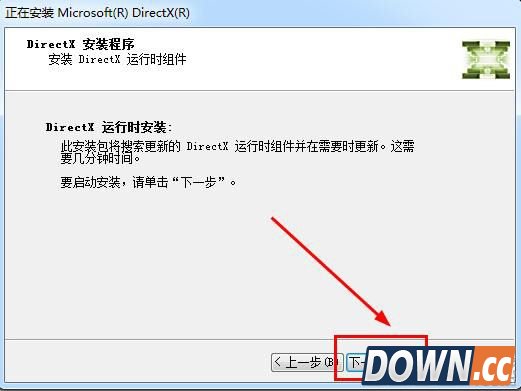
10、点击“下一步”进入安装过程,安装需要一会时间,耐心等待即可.
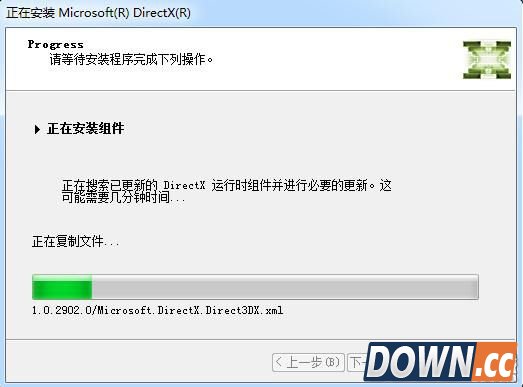
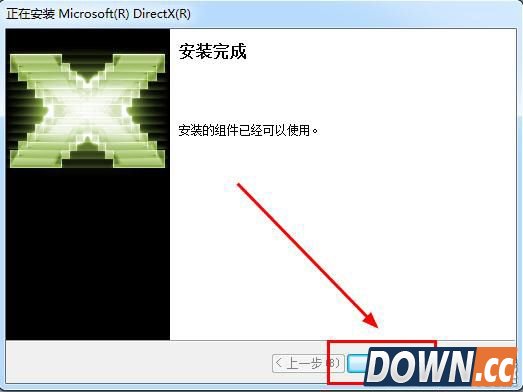
11、安装完成,点击“完成”即可.
以上便是小编推荐的关于directx 11安装教程,还不会安装的玩家赶紧过来看看,只有安装了directx 11才能更加舒畅的体验游戏的快感。


