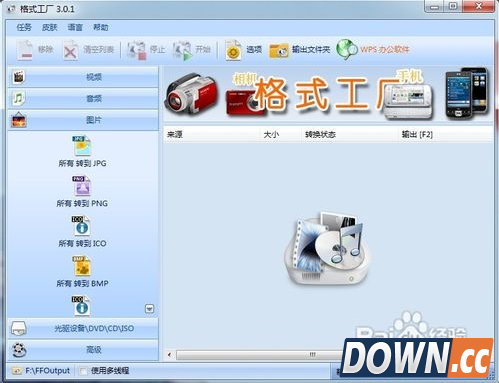
格式工厂怎么用? 首先格式化工厂是一款支持多种媒体格式转换的工具。主要用户视频格式转换,视频、语音文件的分隔,图片格式的转换。
如何转换视频格式
-
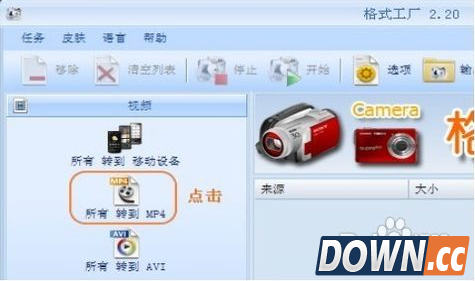
点击左边工具栏里的图标按钮(如果你想转到"3GP",请点击"所有转到3GP")
-
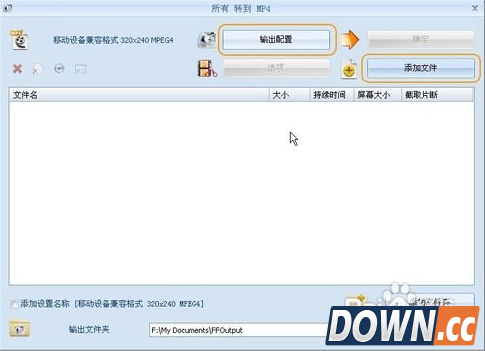
添加您想要转换的文件,您可以点击“输出配置”来改变配置,完成后点击确定
-
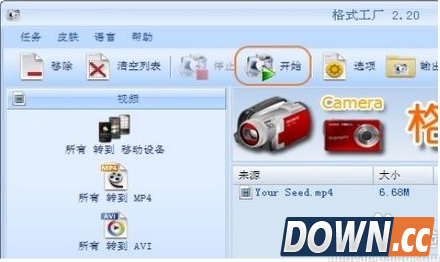
点击工具栏“开始”按钮,进行格式转换
如何分割音、视频文件
-
源文件添加界面(如图所示):
(1) 加入源文件
(2) 选中文件
(3) 点击"选项"截取片断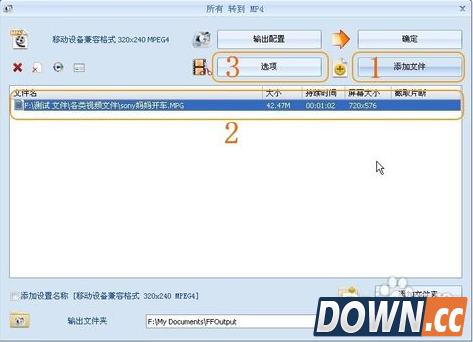
-
多媒体片断截取界面(如图所示)
(1) 点击 “开始时间”可以把当前的播放时间作为开始时间
(2) 点击 “结束时间”可以把当前的播放时间作为结束时间
(3) 点击 “确定”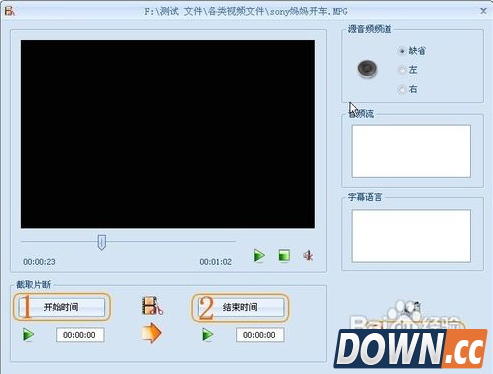
如何进行图片转换
-
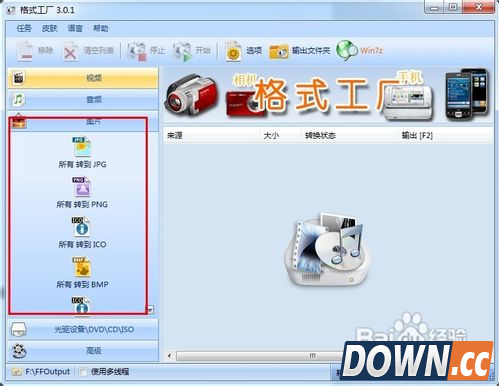
在主界面中点击你要转换图片的类型
-
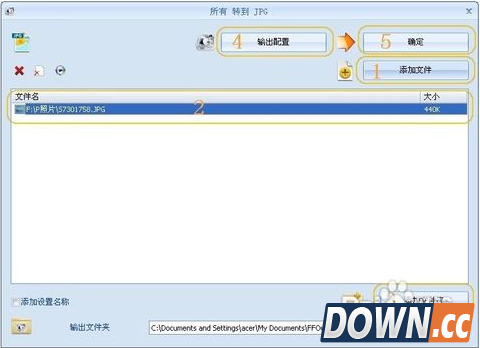
在转换界面中选择“添加文件”加入您想要转换的图片,点击“输出配置”进行参数设置,完成后点击确定
-
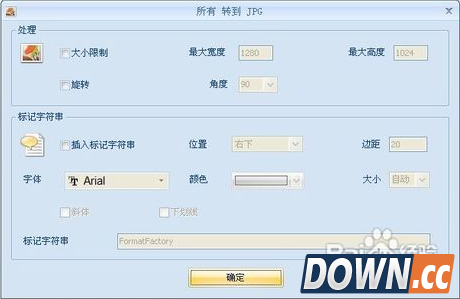
输出配置中可以对照片进行像素大小,角度转换,字符串标记等操作