


最新酷易小编发现不少小伙伴在升级win10后,发现ie浏览器经常连不上网,这个问题怎么解决呢。今天酷易小编为大家带来了win10ie浏览器连不上网解决办法,下面一起来看看吧。
方法一:
重置IE设置,控制面板—网络选项—高级—重置;
键盘操作Win+X,或右击开始键;
选择“命令提示符(管理员)”;
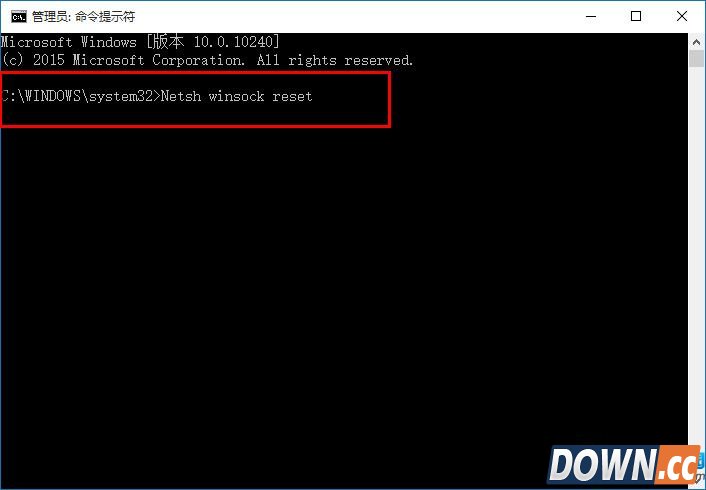
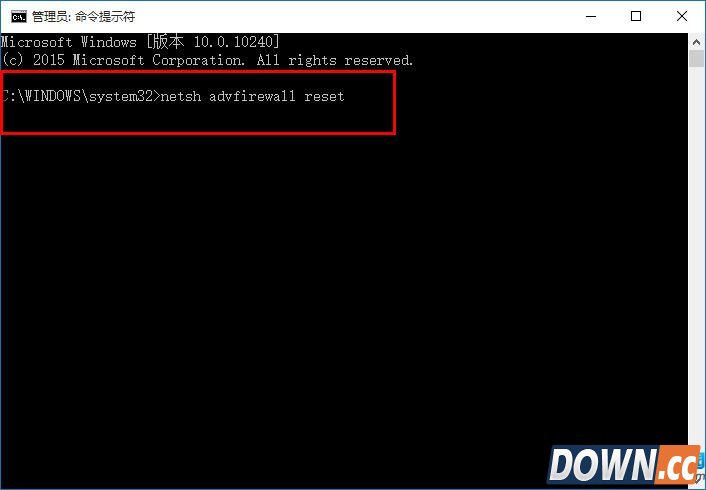
按顺序输入下列代码:
“Netsh winsock reset” ,回车;
“netsh advfirewall reset” ,回车;
完成上述步骤后,关闭命令提示窗口,重启系统即可.
方法二
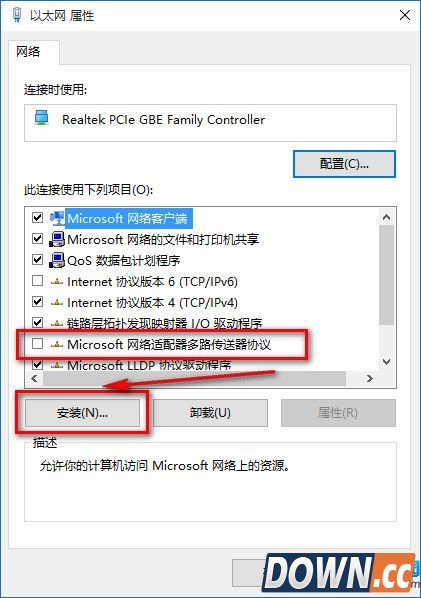
1、打开网络共享中心-当前网络连接属性-选择协议,点击安装
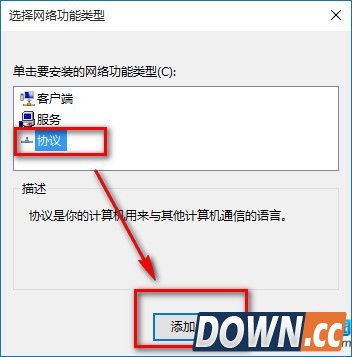
2、选择协议-添加
3、选择可靠多播协议-确定
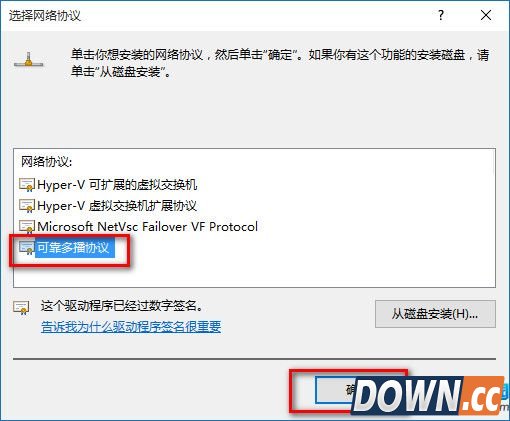
4、安装好后重启计算机即可解决。
如果你升级win10后不能上网了就可以参照以上方法进行设置哦,希望对大家有用!


