


现在已经有很多朋友成功升级安装了win10正式版,一般我们在win10上使用的都是本地账户,没有win10管理员账户那么方便,不过有时候我们会忘记了管理员administrator账户密码,那该怎么办呢,win10怎么修改administrator账户密码,下面小编就给大家介绍win10修改管理员账户密码方法。
方法一
1、首先,你得确定你当前所登录的账户是不是管理员账户或者administrator账户,不然是没权限的。
控制面板--用户账户--管理其他账户 就可以看到。

2、右键点击开始,单击命令提示符(管理员)(A)

3、单击后会弹出一个界面,然后输入 “net user administrator 密码“。密码是可以随你自己输入的,成功后会显示”命令成功“
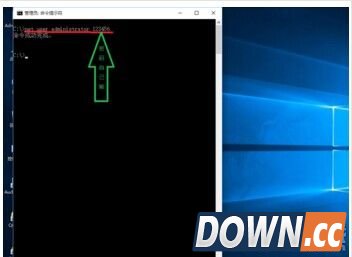
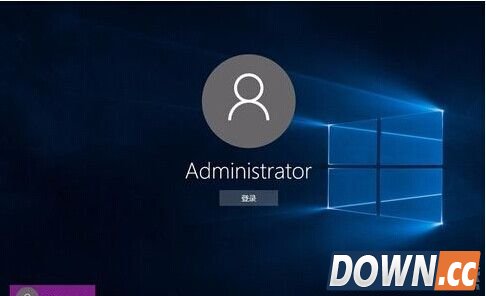
4、然后注销当前账户,登录administrator账户就可以输入你刚刚更改的密码了。
方法二
1、如果你觉得上面的命令麻烦,可试试下面这方法。
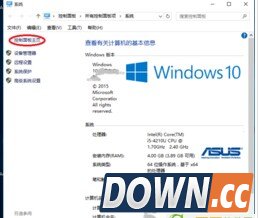
右击"此电脑"打开"属性”。

2、打开"控制面板主页"。
3、打开"用户账户"。

4、点击"管理其他账户"
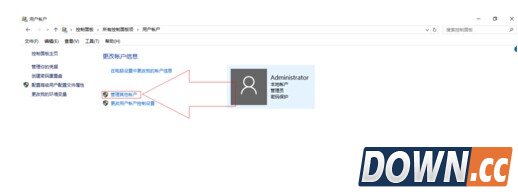
5、然后选择”administrator"账户

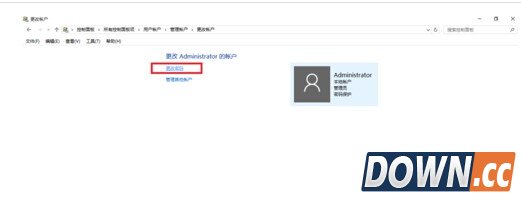
6、最后选择更改密码。
注意事项
在输入命令的时候注意空格。
在打开命令提示符时一定要选(管理员)。


