当你成功升级win10系统后,会发现电脑系统自带IE11浏览器。平常不爱使用IE浏览器的你,一定会想办法卸载掉吧?本文将为大家带来win10系统卸载IE浏览器的方法,希望能够帮助到大家。

Win10系统怎么卸载IE浏览器
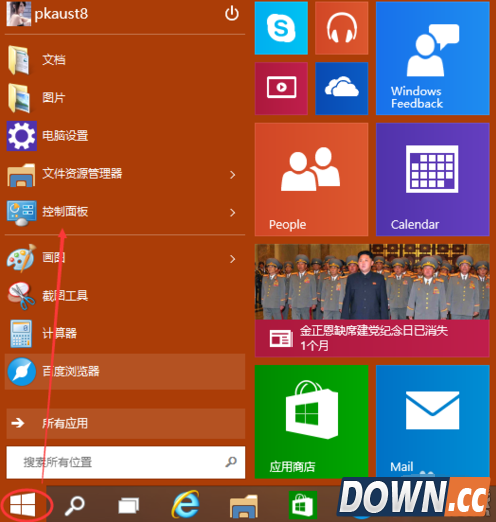
1、点击Win系统的菜单按钮,再点击弹出菜单里的控制面板,如下图所示。
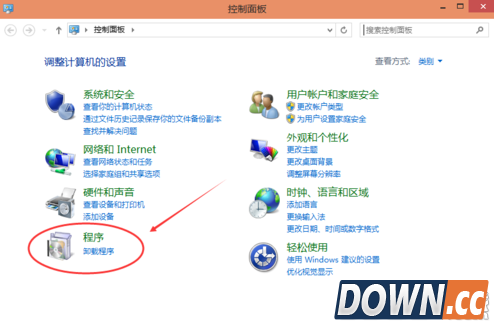
2、点击控制面板窗口里的“程序”,如下图所示。
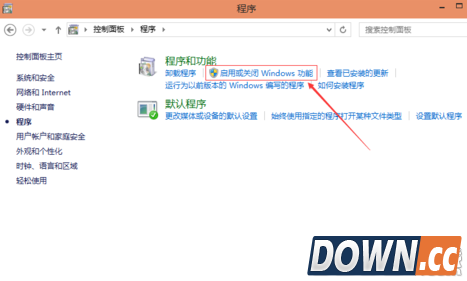
3、在程序窗口里点击启用或关闭Windows功能。如下图所示。
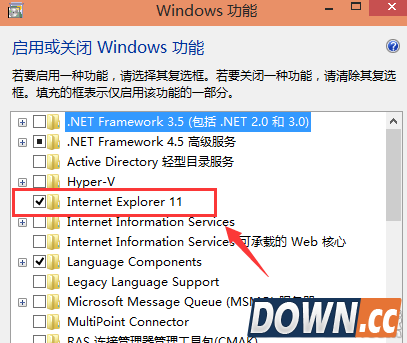
4、点击后弹出Windows功能对话框,找到Inetrnet Explorer 11,点击前面的勾勾,将其勾勾去掉,如下图所示。
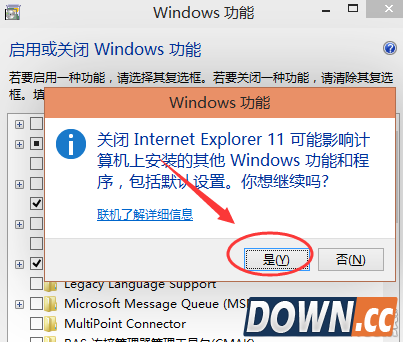
5、去掉Inetrnet Explorer 11浏览器前面的勾勾时,弹出提示关闭Inetrnet Explorer 11可能会影响计算机上安装的其他Windows功能和程序对话框,点击是,如下图所示。
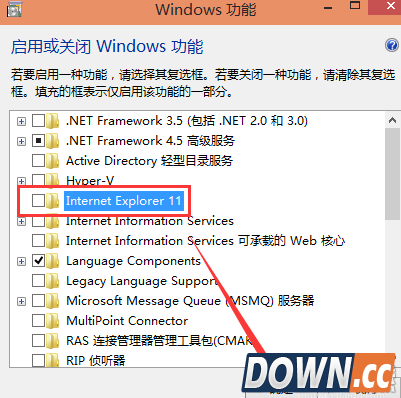
6、IE浏览器前的勾勾去掉了,点击确定,如下图所示。
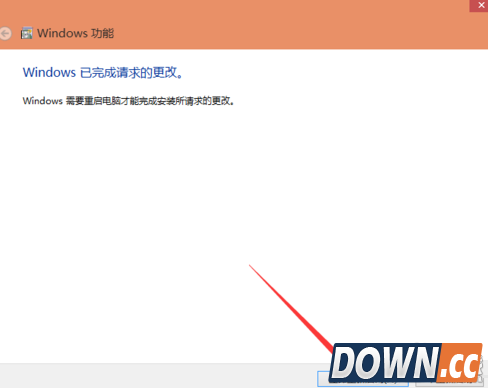
7、稍等一会,IE浏览器就被卸载了。系统提示需要重启电脑IE浏览器的变更才会生效。如下图所示。