


USB蓝牙适配器驱动怎么使用?下面是安装具体步骤:
一、电脑设置:
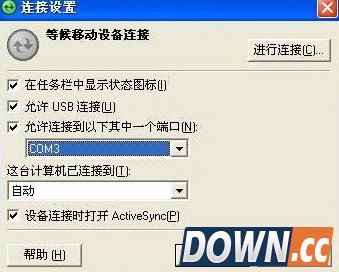
1、将蓝牙适配器插上后装好驱动,右击任务栏里面的Microsoft ActiveSync点击连接设置,如图1;

2、将允许连接到以下其中一个端口前面的勾勾上,选COM口3,按确定(不要连接)。如图2
二、手机设置:
1、点击开始——设置——连接——蓝牙,调整为“可发现”,点击菜单——设备——菜单——新建,搜索蓝牙设备,应该很容易就找到电脑上的蓝牙适配器,然后下一步,输入密码(随便输,如“1”)这时电脑会弹出需要bluetooth通行密钥(图3),
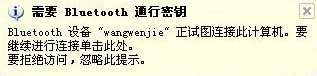
输入刚刚设定的密码如“1”,会弹出已请求bluetooth授权(图4)。
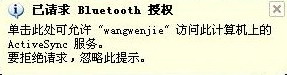
将“始终允许该设备访问该服务”的勾勾上后确定(图5)。

将手机上面Activesync的勾勾上后点完成。
2、将蓝牙设置为“打开”,现在设置com端口,菜单——COM端口——新建发送端口——菜单——新建发送端口,选择要添加的设备(刚刚搜索出来的计算机名字)下一步,这里的COM端口一般是6,然后是新建接收端口,一般是7。
3、启动手机上的数据同步软件Activesync,点击菜单——通过蓝牙连接就可以将手机和电脑设置好同步了。以下就可以和用数据线同步一样的操作,断开只要点击手机上的断开连接即可。


