如何用光影魔术手批量修改图片大小。平时我们日常工作过程中,时常遇到想收藏的图片或者我们相机的图片,由于图片太大,很占内存。下面我们介绍如何使用光影魔术手来批量修改图片(照片)的尺寸,方便我们存储。
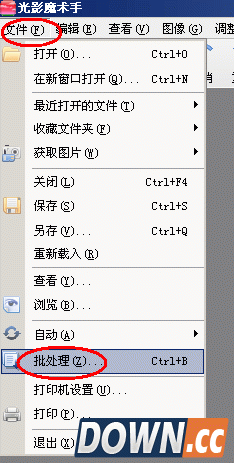
1、打开光影魔术手,在菜单栏点“文件”选择“批处理”.
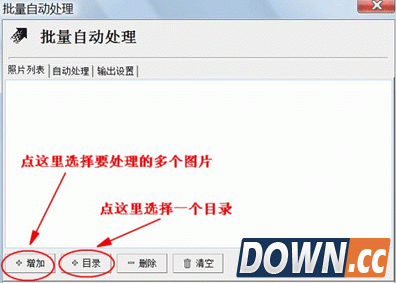
2、在弹出的页面中,在照片列表一项点“+增加”选择要处理的图片(如下面第二张图所示),如果点“+目录”则所选定的文件夹中所有图片都出现在照片列表中,进行批处理。
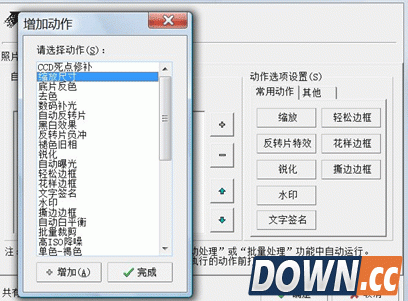
3、在自动处理页面点“+”选择要处理的动作,批处理可一次完成多项动作。我们这里只选择“缩放”这个动作。在动作列表中选定动作再点“-”也可以减掉不想处理的动作。
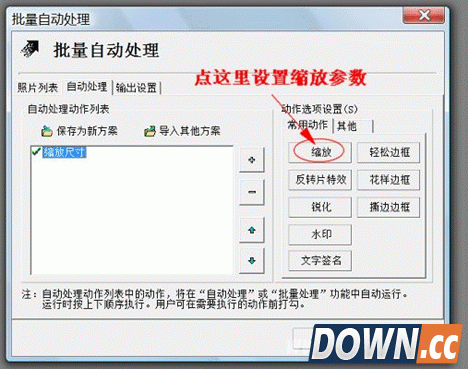
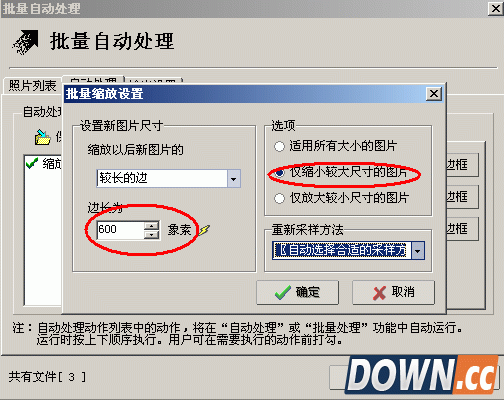
4、点“缩放”按钮后在弹出的页面进行“批量缩放设置”,一般较长的边选600像素大小较合适,之后确定。
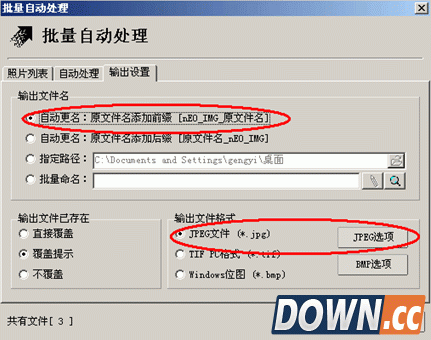
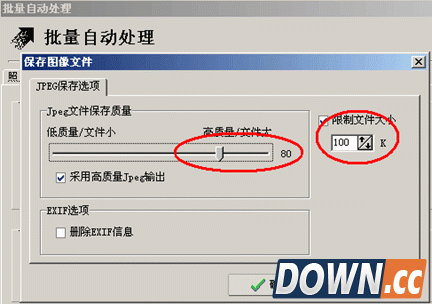
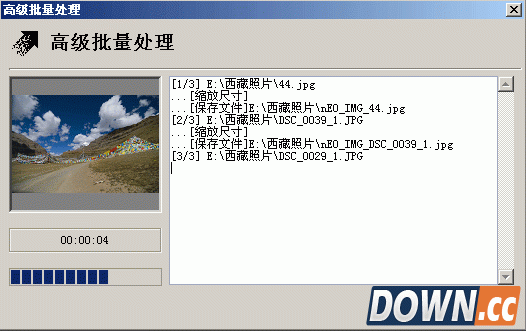
5、在批处理输出页面做下图的设置,处理后的文件将存在和原文件同样的目录中,自动生成带“nEO_IMG_”前缀的文件。点确定,图片很快就被处理好了。
这里说起来似乎步骤好几个,其实用熟了就只是点几个鼠标,非常的方便。