


百度云是当前最好用也最火的网盘了,本文介绍了怎样免费申请2T的百度网盘。首先在电脑上免费申请百度云账号,默认有5G的空间,其次通过在手机上下载手机百度云并登陆,可以自动扩容到2T。

方法/步骤
-
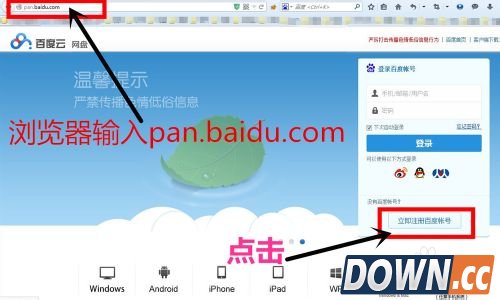
打开浏览器,输入pan.baidu.com,在弹出网页右下方点击“立即注册百度账号”。
-
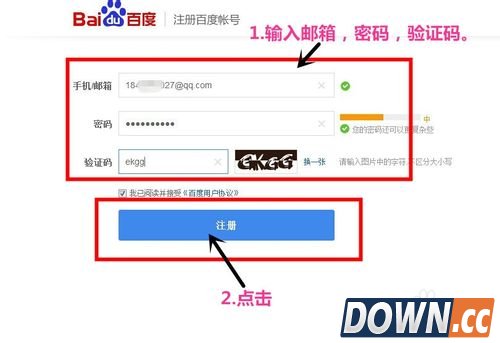
在弹出的页面中,输入邮箱,密码和验证码,输入完毕后点击“注册”。
注意:
1.这里的邮箱,是你已经拥有的邮箱,我选择了自己的QQ邮箱。
2.密码是你想要设置的密码。
这个账号和密码就是以后登录百度网盘的账号和密码。
-
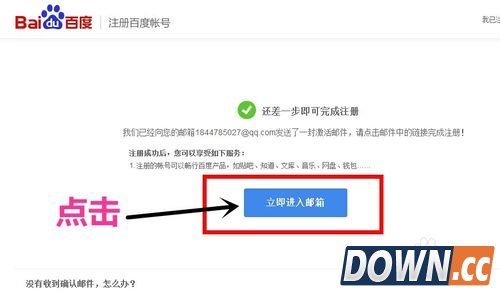
点击“立即进入邮箱”激活账号。
-
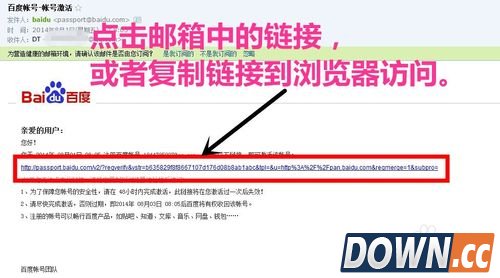
点击邮件中的链接,激活账号。
-
新申请的账号只有5G的空间,点击右上角的“疯抢:免费2T永久空间”,开始扩容。

-
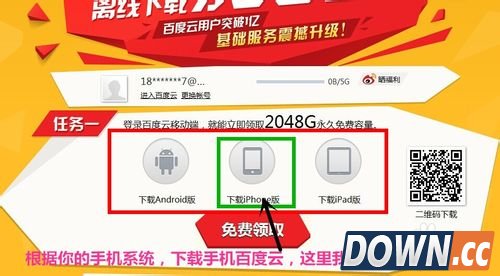
弹出的页面会提示我们怎样进行扩充。
-
下面的扩容过程通过操作手机来实现。在手机上安装一个手机百度云并登陆,就可以实现扩容。
不同的手机操作系统稍有区别。这里我手机的系统是ios7.1.2。安卓系统可以参考操作。
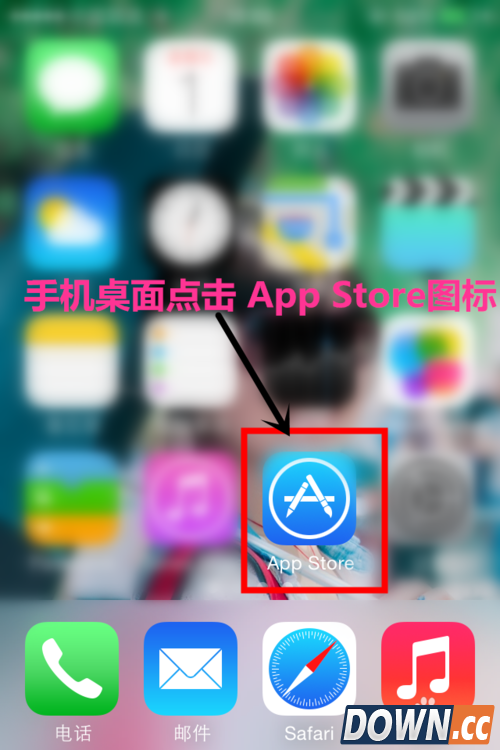
首先,在手机桌面上,找到"App store“图标并点击。
-
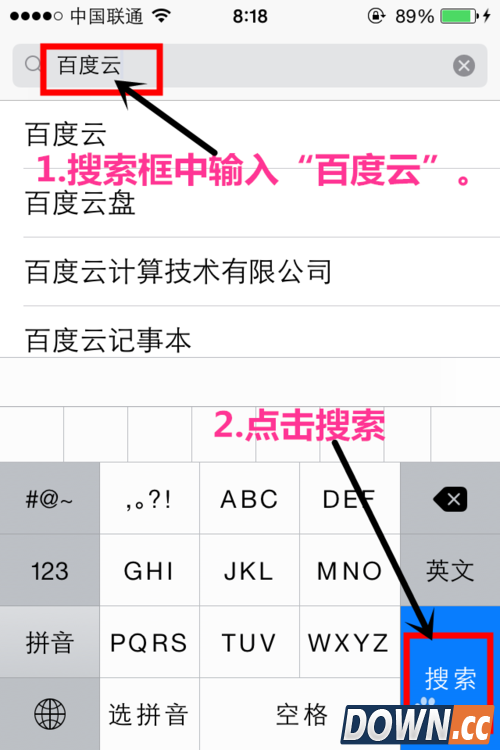
在App store中搜索”百度云“。
-
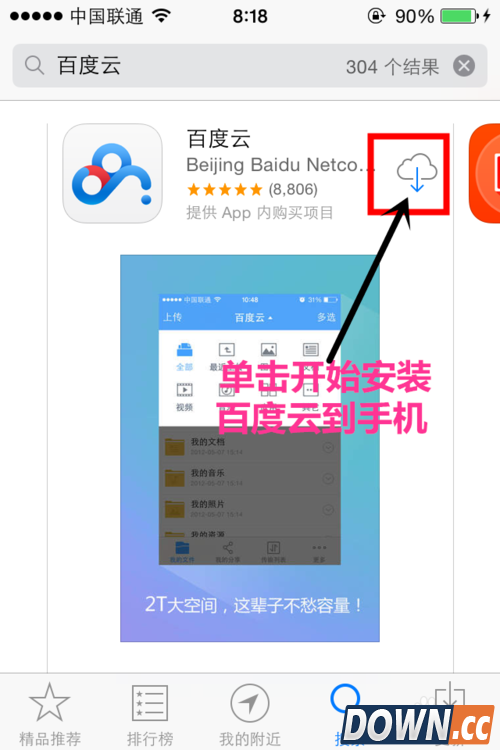
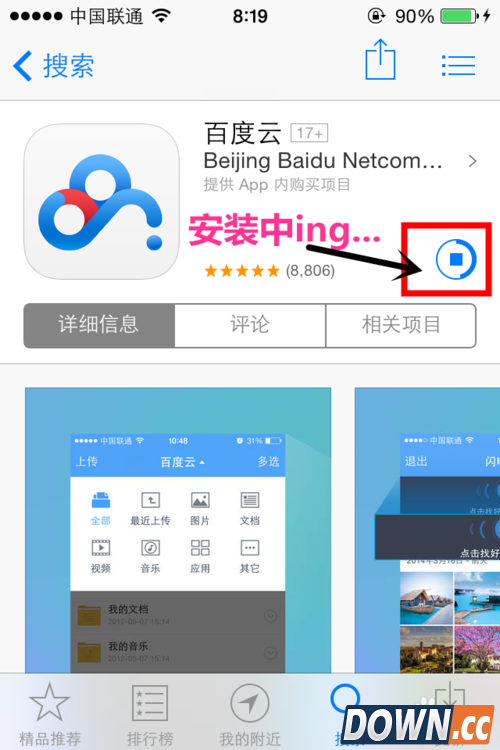
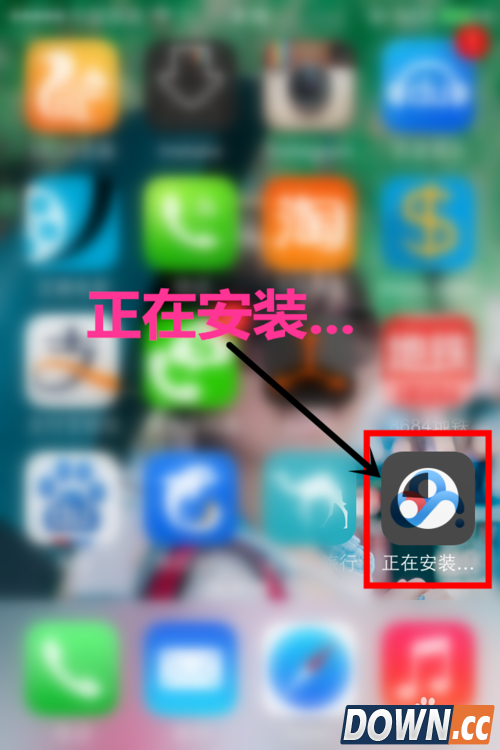
在手机上安装百度云。
-
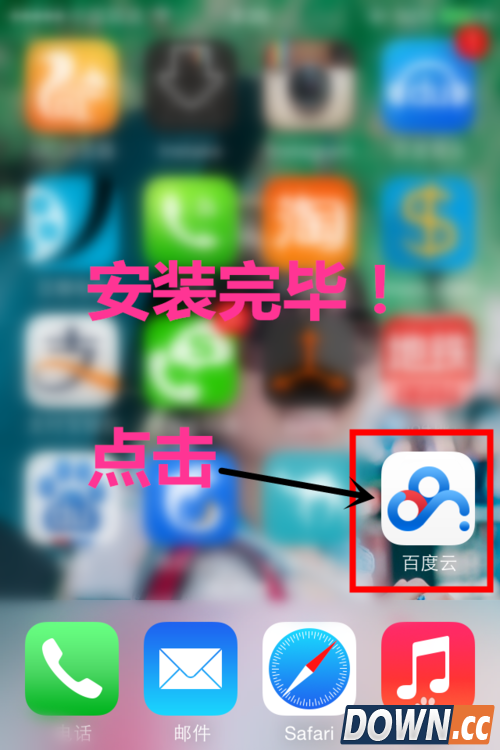
安装完毕后,点击百度云图标。
-
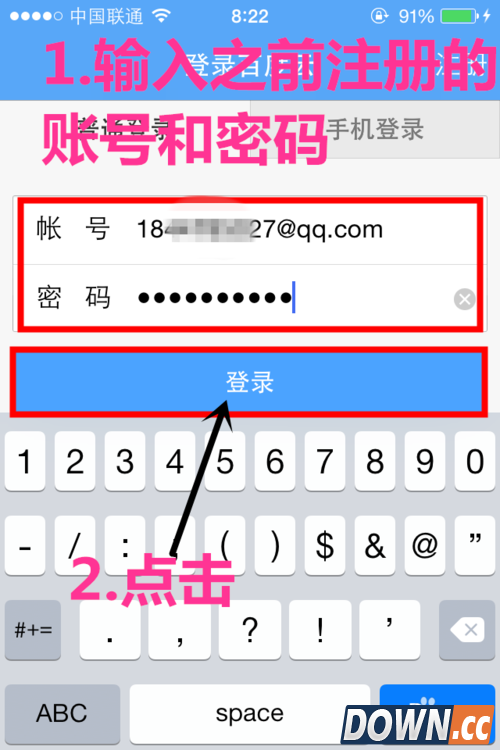
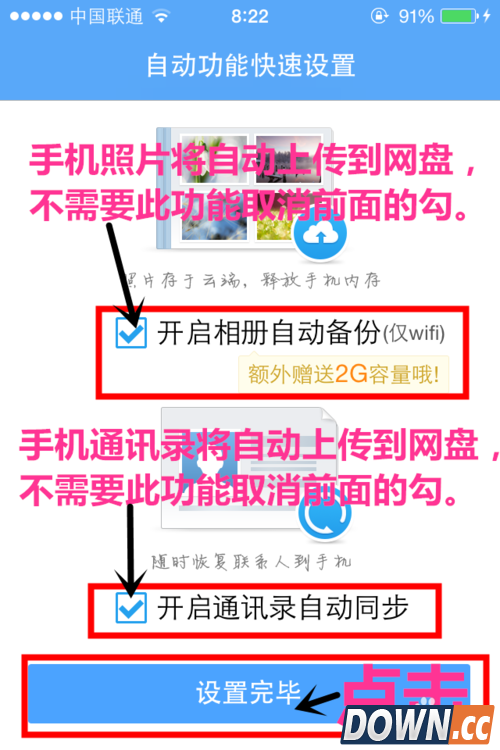
输入刚申请成功的百度云账号和密码登陆。

-
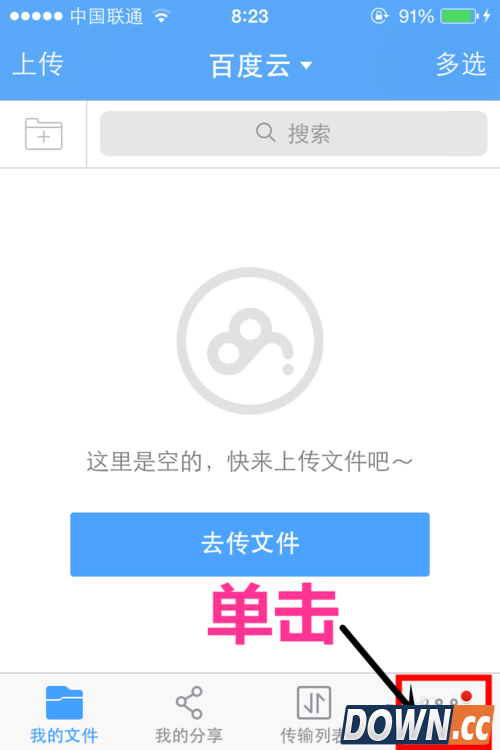
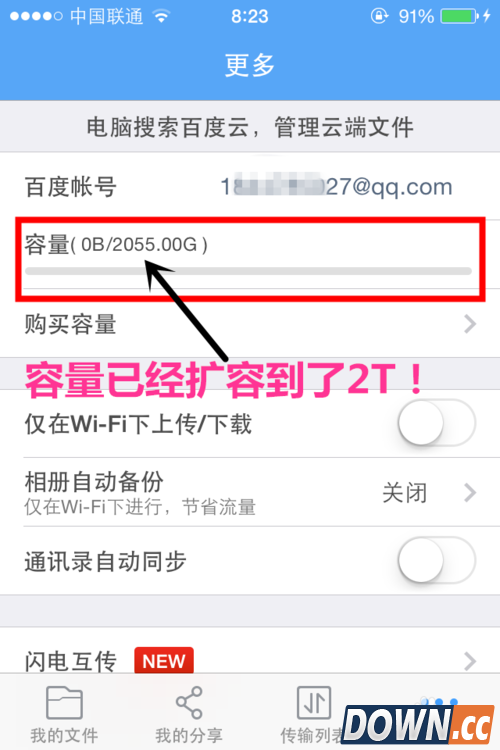
登陆成功后,扩容就成功了!点击右下侧的”更多“,可以看到空间已经是2T了。从电脑中重新登陆百度云,也可以看到空间扩容成功了。

注意事项
-
1.需要电脑和智能手机共同来完成
-
2.电脑用来申请百度云账号,手机用来下载百度云从而实现扩容


