


-
很多人通过itunes刷机的时候会出现一堆问题。今天小编教大家怎么通过爱思助手刷机!既简单又方便,适合新手使用。
下载爱思助手,请自行在网络下载。 -

-
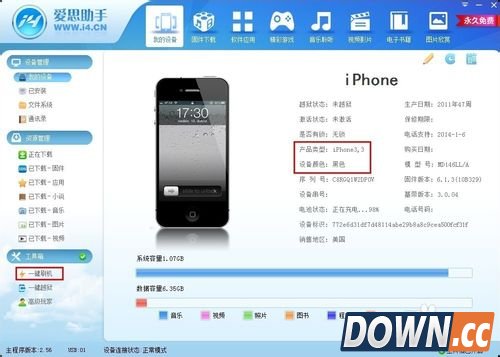
在连接手机之前先将手机的密码取消,否则读不了信息,将手机与电脑连接显示下图,此时可以显示出手机的“产品类型”
-
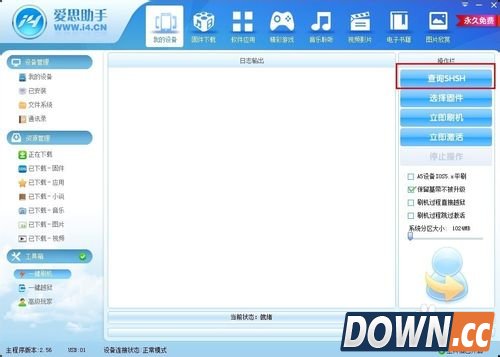
切换到工具箱一键刷机界面,然后点查询SHSH按钮,按照提示将手机进入DFU模式(DFU模式的进入方法是:1.保持设备处于开机模式或恢复模式,插入数据线。2.先按下设备的HOME键不要松开,再按下设备的开机键不要松开,直到设备屏幕熄灭再过4秒左右松开设备的开机键,但不要松开HOME键,直到软件提示“成功”字样再将HOME键松开。)如下图:
-
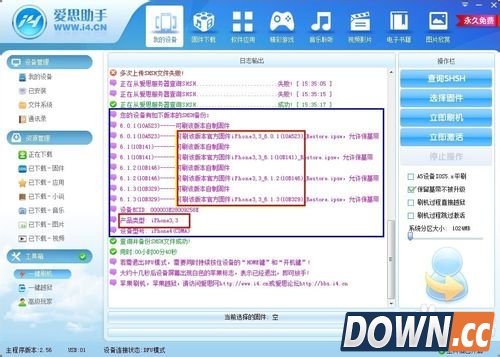
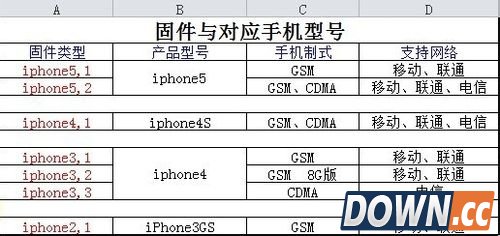
根据蓝色方框中红色的部分,“产品类型: iPhone3,3”选择对应的固件,或者您想刷机的固件(固件对应表如下),也可以在爱思的论坛找到相应的固件下载连接:http://bbs.i4.cn/forum.php?mod=viewthread&tid=166&extra=page%3D1
-
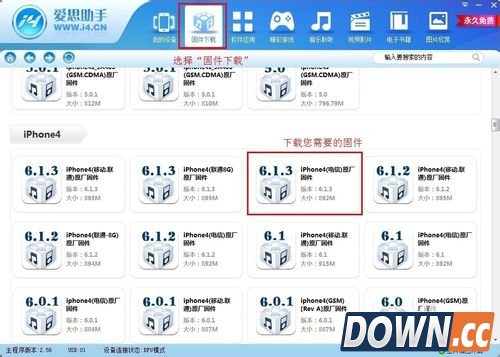
下载需要升级/降级的固件,如下图:如果在爱思论坛下载固件了,可以忽略此步骤
-
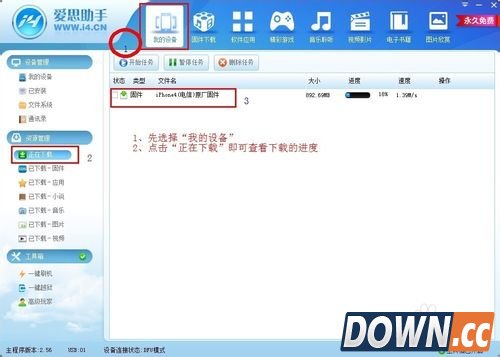
如何查看固件下载的进度:
-
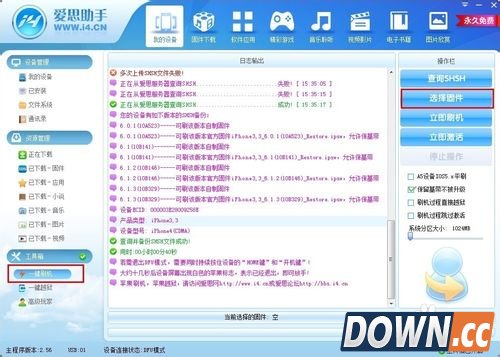
如果固件下载完毕,下面我们要开始刷机,点击爱思助手“工具箱”中的“一键刷机”,右上方操作栏中的“选择固件”,
-
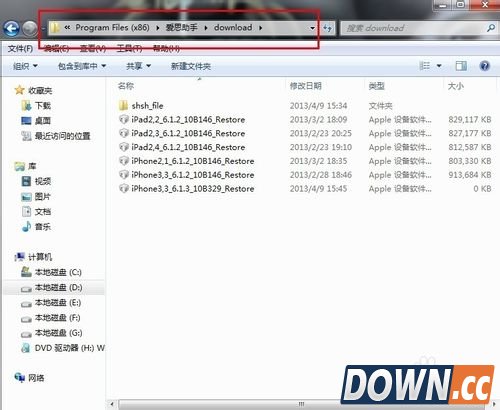
此固件即是刚刚下载的固件,打开的路径在爱思助手安装目录C盘(如果没有更改)--Program Files ---爱思助手---download文件夹里面,下图
-
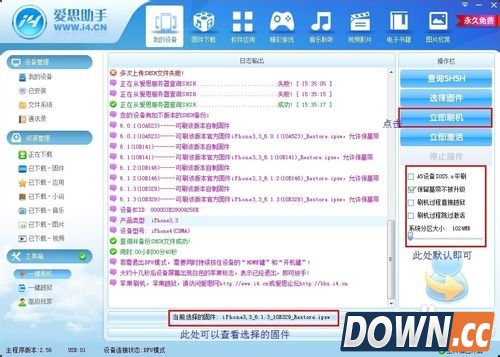
选择好了固件之后如下图:
-
点击“立即刷机”
-
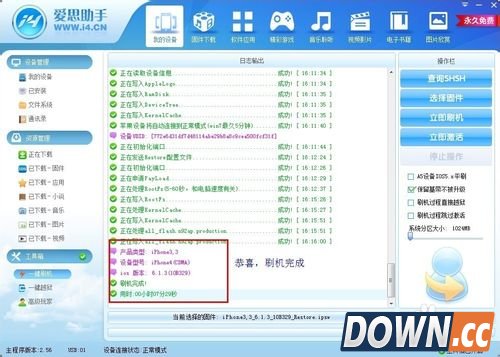
等待完成,如图,即刷机完成!
爱思助手新手iPhone刷机教程
编辑:本站整理时间:2015-04-11
相关软件版本
相关阅读
热门推荐
-
- 2022-02-07 15:32:59
-
- 2022-01-06 09:40:55
-
- 2021-12-05 16:35:05
-
- 2021-08-26 11:46:28
-
- 2020-06-05 16:36:46
-
- 2018-02-23 17:57:36
-
- 2018-01-15 13:09:52
-
- 2017-10-25 13:13:13
精彩推荐


热门专题