


win10卸载软件教程来咯~如果你不知道win10怎么卸载软件的话可以参考下文,很多朋友不是很熟悉Windows10的操作方法,希望下文的教程能够帮助到大家。
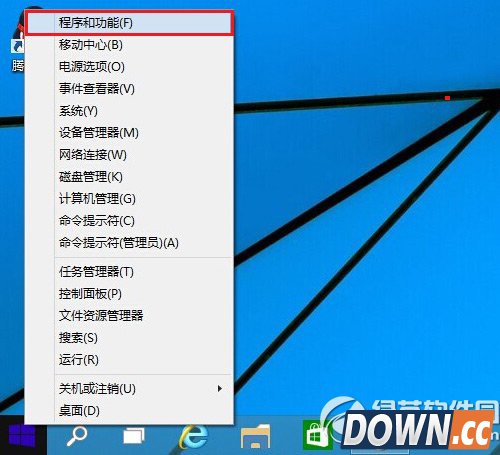
1、在Win10桌面左下角的“Windows图标”上右键鼠标,在弹出的菜单中选择“程序和功能”。
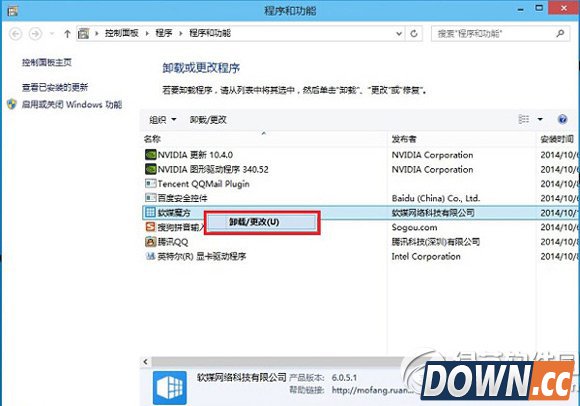
2、之后就可以快速打开Win10程序和功能界面,此时我们就可以找到Win10计算机中所安装的应用程序,我们找到需要卸载的应用程序名称,使用鼠标在名称上右键,之后可以看到“卸载”操作,我们点击【卸载】即可。
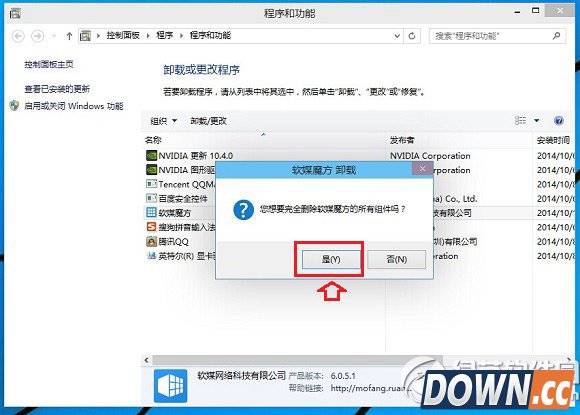
3、点击卸载后,会弹出一个卸载程序确认对话框,我们点击【是】确认卸载即可。
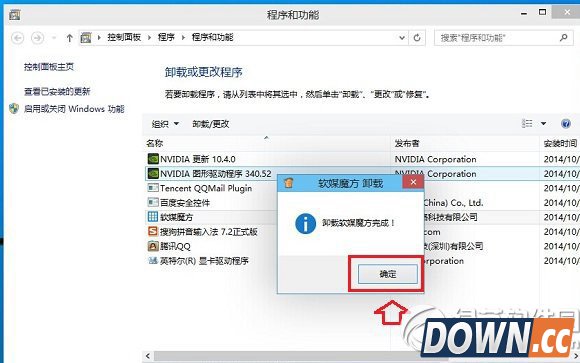
4、最后,我们等待期卸载完成即可,之后可以看到卸载完成提示,至此就成功完成了Win10软件卸载了。
以上就是win10卸载软件的全过程,是不是很简单呢?


