


win10驱动下载安装教程大家可以来了解一下,有些朋友不了解win10驱动安装顺序,毕竟Windows10是全新的系统。不过我们可以借助驱动人生来安装win10驱动,非常简便哦~
Windows10系统正式版预计明年年初才推出,对于一些发烧友,比如绿茶小编胖胖,想第一时间先体验下预览版的新功能,但随之而来的驱动问题又不知从和下手,加上目前各个硬件厂商都还没有公布支持Win10系统的驱动程序,实在很苦恼的说。作为一个菜鸟,驱动人生一直都是大多数用户装驱动的首选,小编就成功用驱动人生成功安装驱动,下面就大家展示下:
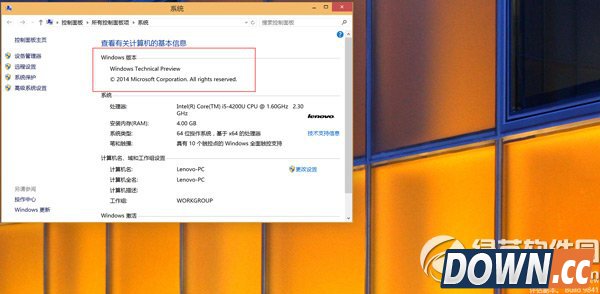
首先,小编到微软相关官网上成功下载并安装?Windows?Technical?Preview?。操作成功后如图,右下角会“评估副本”等标示着您安装的是预览版。
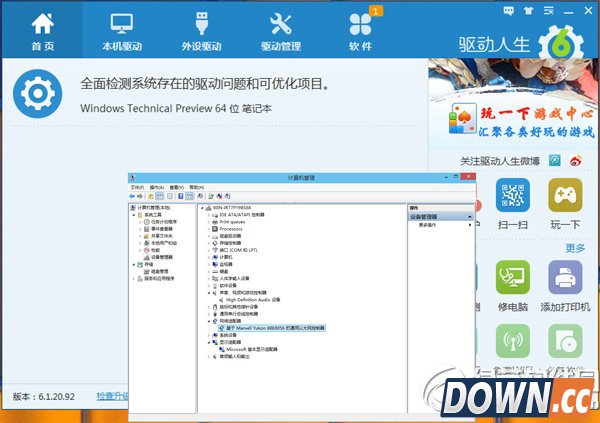
从小编的计算机管理看,新装系统已自动安装了网卡驱动(如网卡驱动没安装成功也可以下载网卡版驱动人生),小编打开已安装好的驱动人生6开始检测,就可以给新系统一键给新系统安装驱动了(小编之前的系统是Windows8系统)。
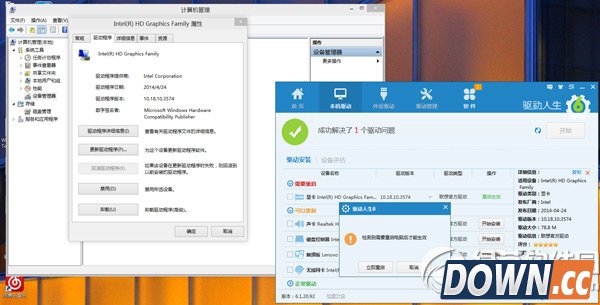
一键自动安装驱动成功后,会有提示用户需要重启才能生效,如图小编就成功解决了一个显卡驱动的安装问题,其他驱动都很快的一一解决了,看来这驱动人生也是能完美兼容Windows10系统。
好了,下面就给大家展示下小编新装好Windows10预览版,顺便展示下两个新功能:
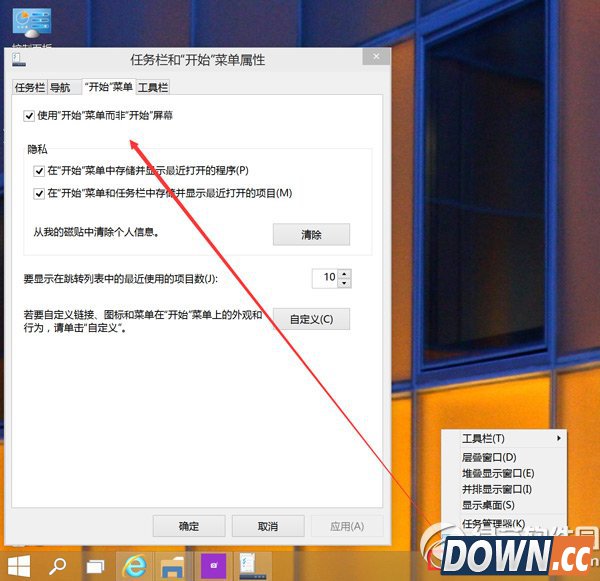
微软在Windows 10技术预览版中直接开启了新的开始菜单,如果你想恢复为开始屏幕:任务栏属性>开始菜单>取消勾选“使用开始菜单而非开始屏幕”>注销并更改设置即可。
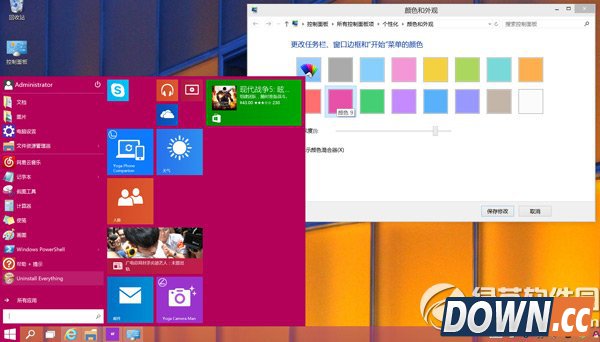
开始菜单的颜色个性化,给用户提供了更多的体验,更多的不同只有等你来发现。驱动人生果然不愧驱动界的神器,完美兼容了小编的Windows10系统!


