


当你的计算机进入休眠状态后,内存中的内容将保存到硬盘上。当你将计算机唤醒时,进入休眠状态前打开的所有程序与文档都将恢复到桌面上。这样可使开机和关机的速度大大提高。很多用户在离开时总是喜欢将计算机设置为休眠模式,这样有利于下次使用时更好操作。那么win7电脑如何开启休眠模式呢?现在小编就和大家分享win7电脑开启休眠模式的操作教程。

方法步骤
方法一、
1、在运行中输入:powercfg -h on;
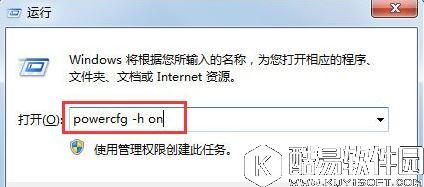
2、休眠回来了。

如果执行上面的命令后还没有,就往下看看方法二。
方法二、
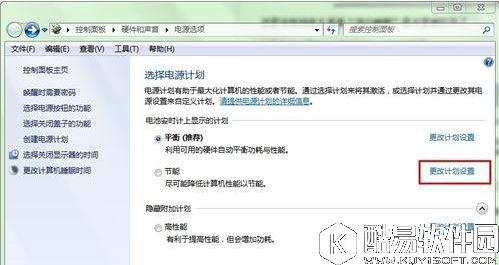
1、控制面板→硬件和声音→电源选项,再单击“改变计划设置”;
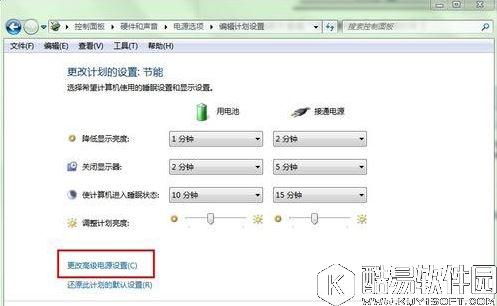
2、打开“更改高级电源设置”;
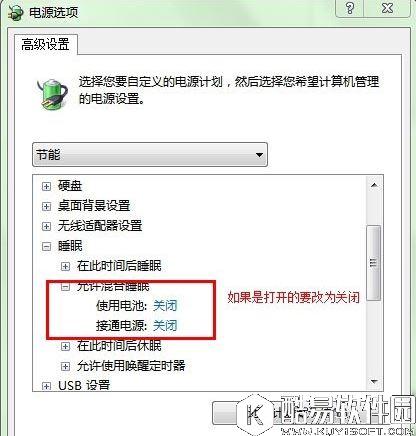
3、检查“混合睡眠”是不是被打开了,如果打开,就关闭它,设置为“关闭”后,点击“确定”按钮,这下“休眠”按钮应该出来了。
关于win7电脑开启休眠模式的操作方法就为大家介绍到这里了,有需要的朋友不妨按照上述方法进行操作,希望该教程对大家有帮助!


