


有时候用户windows update服务没有开启会导致打开应用商店出现0x80070422错误代码,那么win10系统打开应用商店提示错误代码0x80070422怎么解决?现在就为大家解决win10系统打开应用商店提示错误代码0x80070422的问题。
win10系统打开应用商店提示错误代码0x80070422怎么解决?
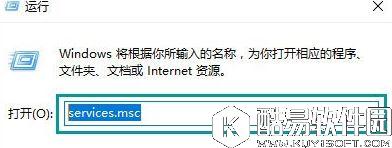
1、按下Win+R打开运行(或者右键开始菜单打开运行),输入:services.msc 打开“服务”;
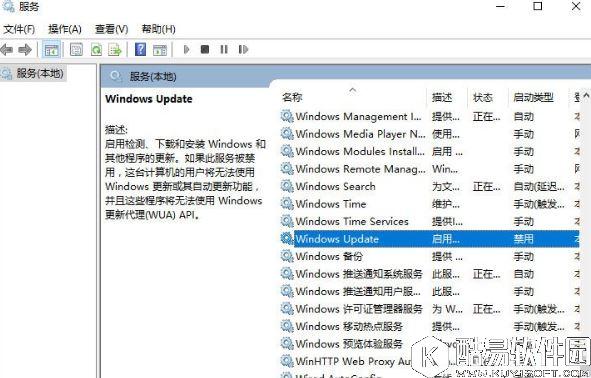
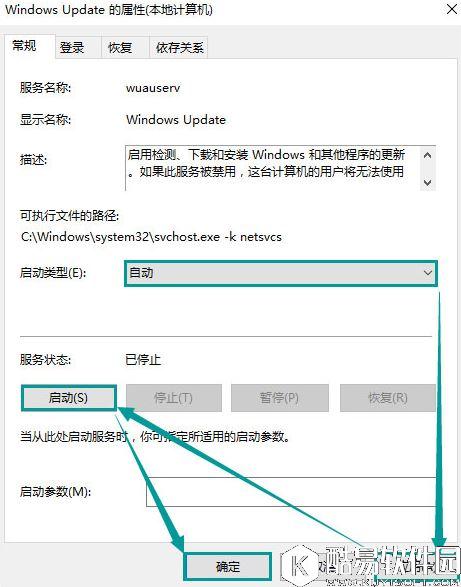
2、在服务界面找到并双击“Windows Update”,将启动项下拉选项选择为自动,点击应用(启动按钮的灰色状态就会变成激活状态),然后点击“启动”,最后确定即可解决问题。
解决win10系统打开应用商店提示错误代码0x80070422的方法就为大家介绍到这里了,出现这个错误不懂如何解决的用户,可以按照上面方法解决。


