


每很多在使用一台新电脑的时候,首先是设置屏幕分辨率,因为每个人对分辨率的要求不同,那么win10分辨率如何设置,下面小编就为大家介绍win10分辨率设置方法。
方法/步骤:
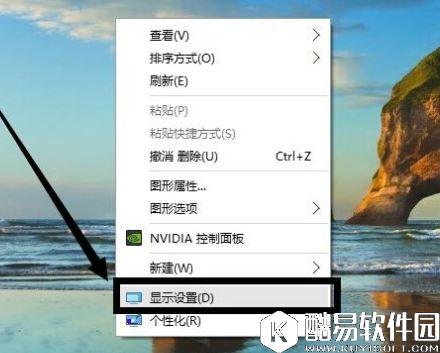
1、首先鼠标在桌面空白处右键单击,然后选择“显示设置”选项。
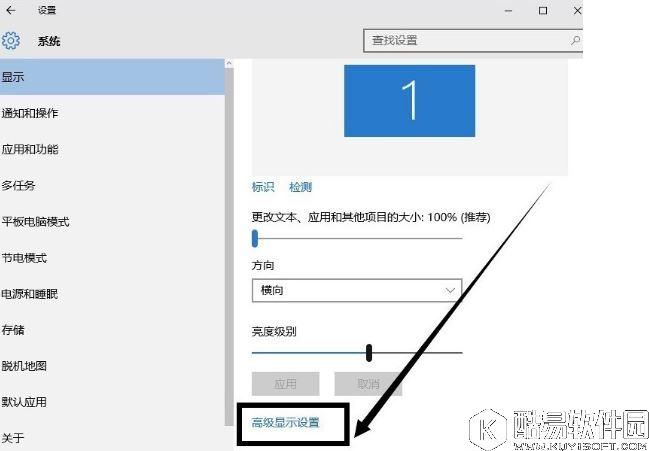
2、在弹出的新窗口中选择“高级显示设置”按钮。
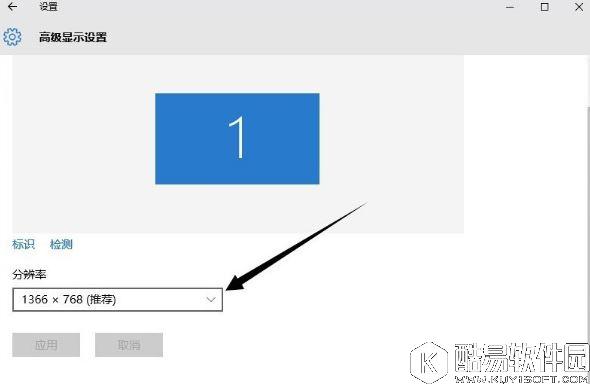
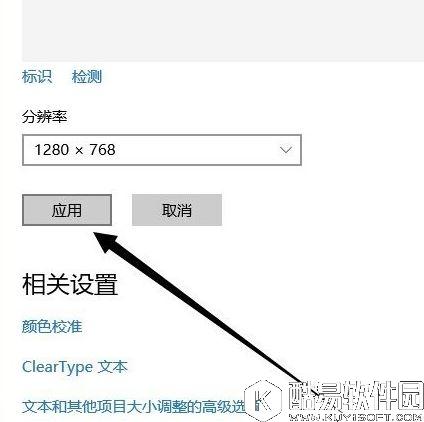
3、这时候就看到分辨率选项了,点击后面的下拉箭头可以进行选择合适的分辨率。
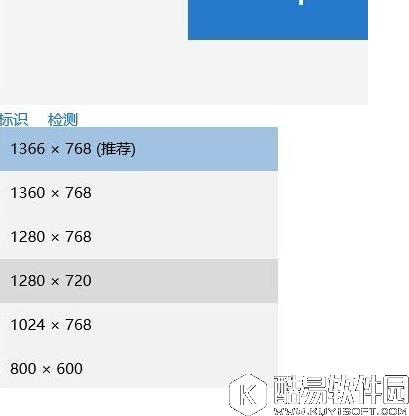
4、选择好之后点击下面的“应用”按钮。
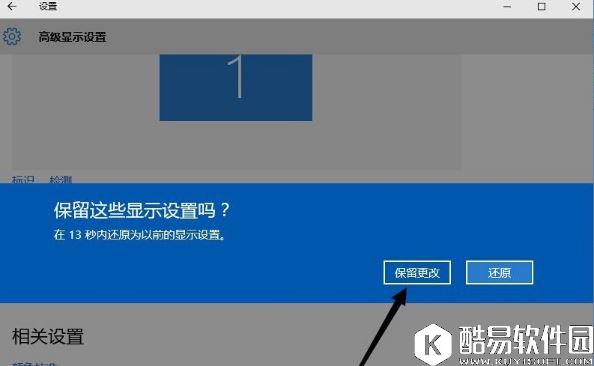
5、这时候会弹出来一个确认框,如果确定要改变分辨率,那么点击“保留更改”即可。
关于win10分辨率设置方法就为大家介绍到这里了,通过小编的介绍,是不是觉得很简单呢,大家快来试试吧!


