


有时候我们会发现鼠标的滚轮不能用了,这可能是病毒或者用户的错误操作导致的鼠标滚轮不管用可以通过修改电脑设置来重新启用鼠标滚轮。那么怎么解决鼠标滚轮不能用的问题呢?现在小编就为大家详细介绍鼠标滚轮不能用的解决方法。
鼠标滚轮不能用的解决方法:
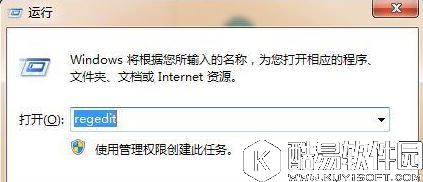
1、按快捷键win+r,打开运行对话框,输入regedit,然后点击确定,打开注册表编辑器
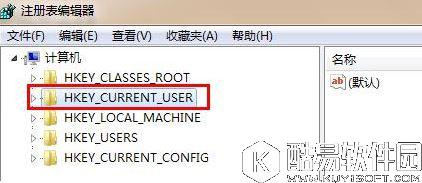
2、找到hkey current user展开它
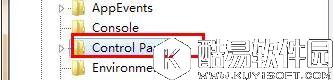
3、接着定位到control
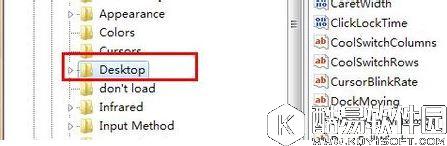
4、在control panel下找到desktop
5、desktop下找到wheelstrolllines
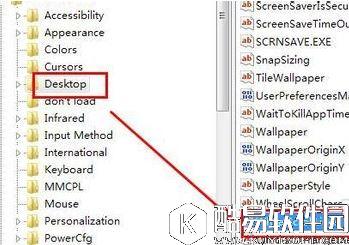
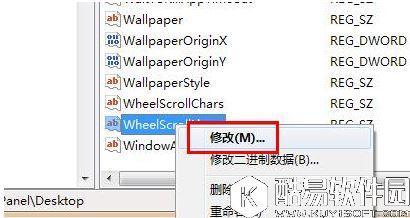
6、右键单击它,然后选择修改。
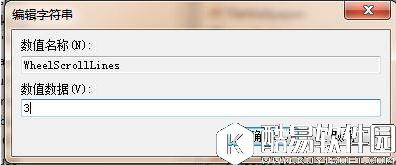
7、将数值数据修改为3,然后点击确定
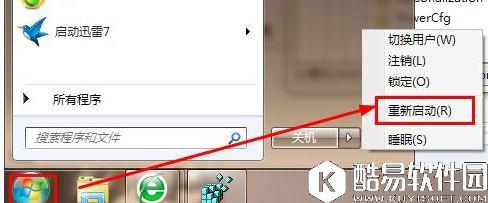
8、点击开始——重新启动。设置完成。
以上就是关于鼠标滚轮不能用的解决方法,不懂的用户可以按照本篇教程操作。


