


我们在买电脑的时候总是喜欢看看内存条的频率,因为该频率会影响电脑的性能,不过有些用户不懂得怎么看内存条频率,那么该怎么查看内存条频率,今天小编就为大家介绍windows7看内存条频率的方法吧!
方法/步骤:
方法一、第三方软件查看
1、打开驱动人生软件,进入主界面,点击右方【硬件检测】。
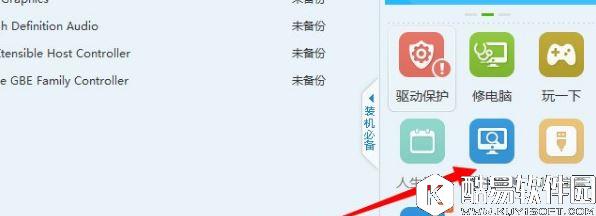
2、在硬件信息列表中可以看到当前内存频率大小。
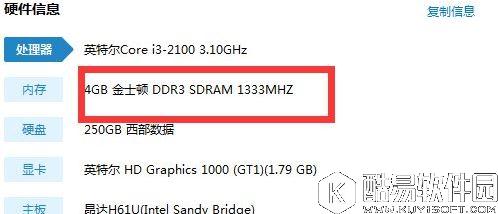
方法二、cmd命令行查看
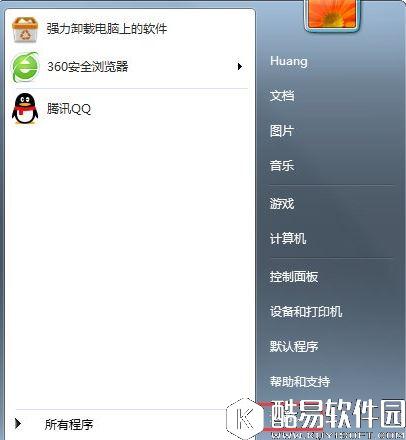
1、打开电脑左下角“开始菜单”,找到【运行】选项,点击打开。
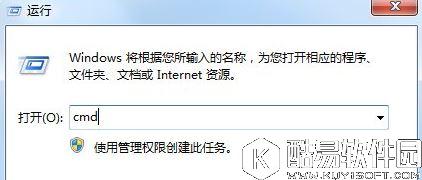
2、在弹出的运行对话框输入cmd命令,点击确定进入DOS界面。
3、在命令行界面输入wmic memorychip命令,点击回车。
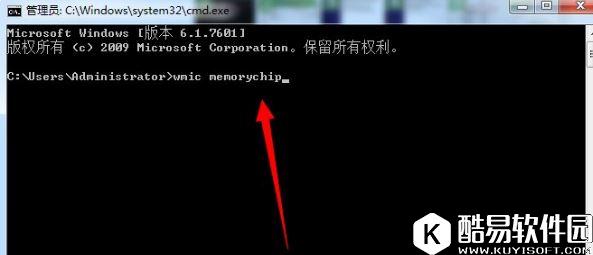
4、此时可以在结果中看到当前内存频率大小。
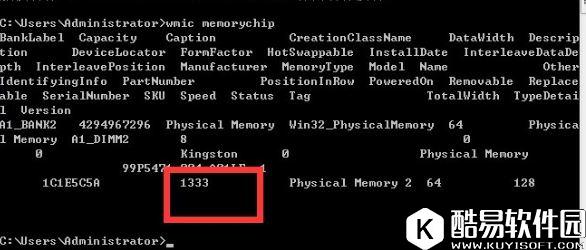
以上就是windows7怎么看内存条频率的方法了,方法有两种,第一种是利用驱动人生查看,第二种是利用命令提示符查看,如果你不想安装软件的话,那么就使用第二种方法吧!


