软件教程

软媒魔方如何设置win7主题 软媒魔方设置win7主题的方法

编辑:本站整理时间:2017-07-20

想要知道软媒魔方怎么设置win7主题吗?如果你想要知道软媒魔方怎么设置win7主题,那就一起来看看吧!

具体操作方法如下:

1.单击【应用大全】,如下图所示;
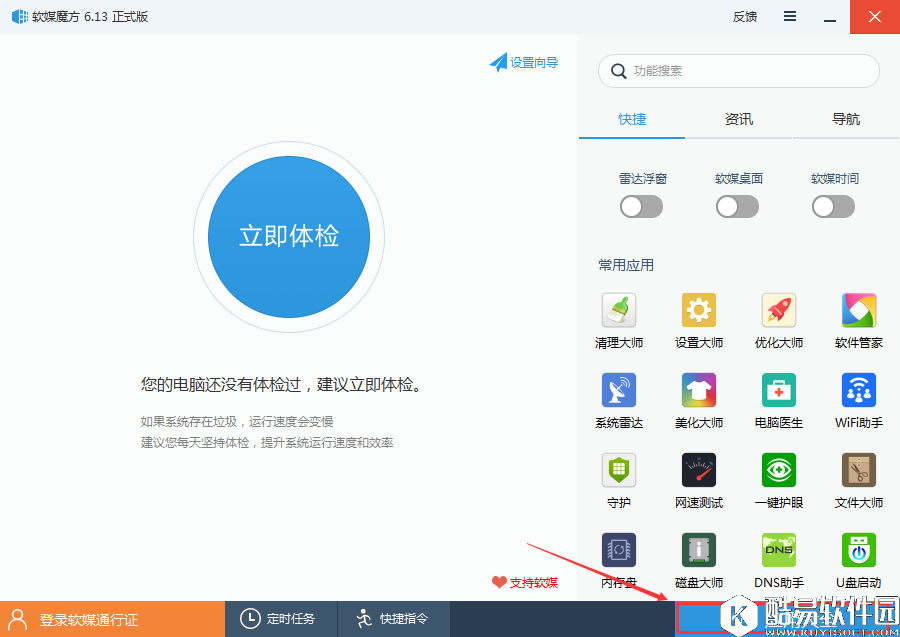
软媒魔方如何设置win7主题 软媒魔方设置win7主题的方法

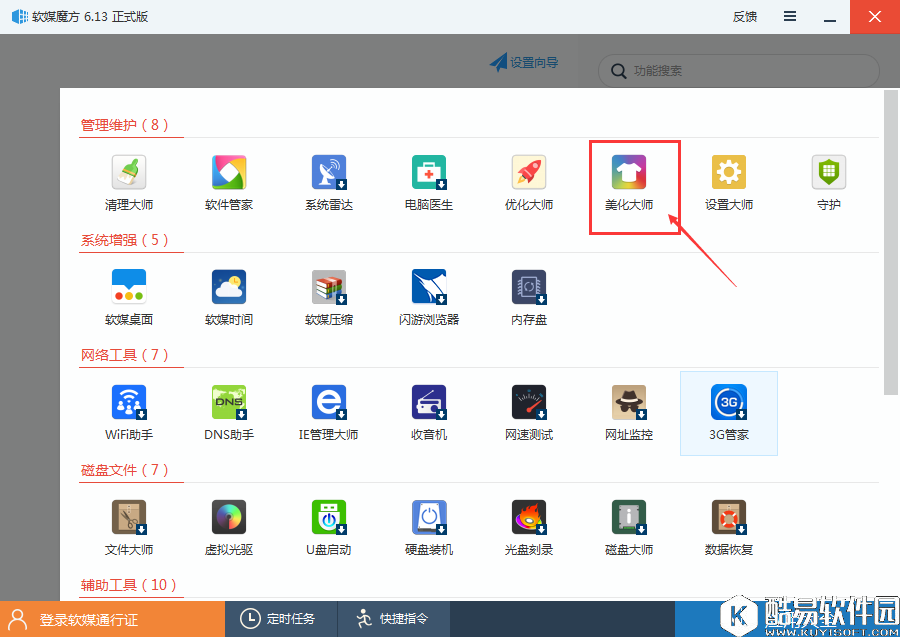
2.单击【美化大师】,如下图所示;

软媒魔方如何设置win7主题 软媒魔方设置win7主题的方法

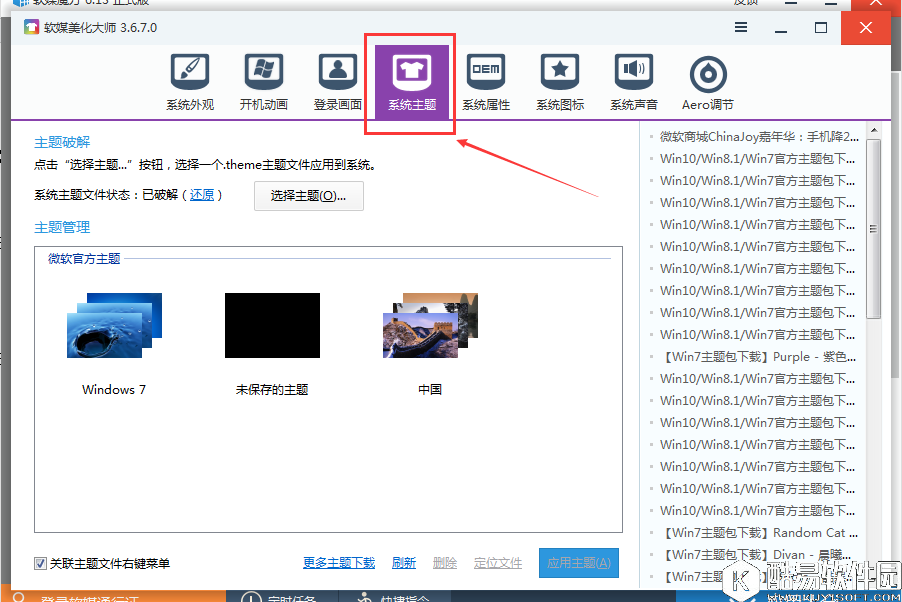
3.单击【系统主题】,如下图所示;

软媒魔方如何设置win7主题 软媒魔方设置win7主题的方法

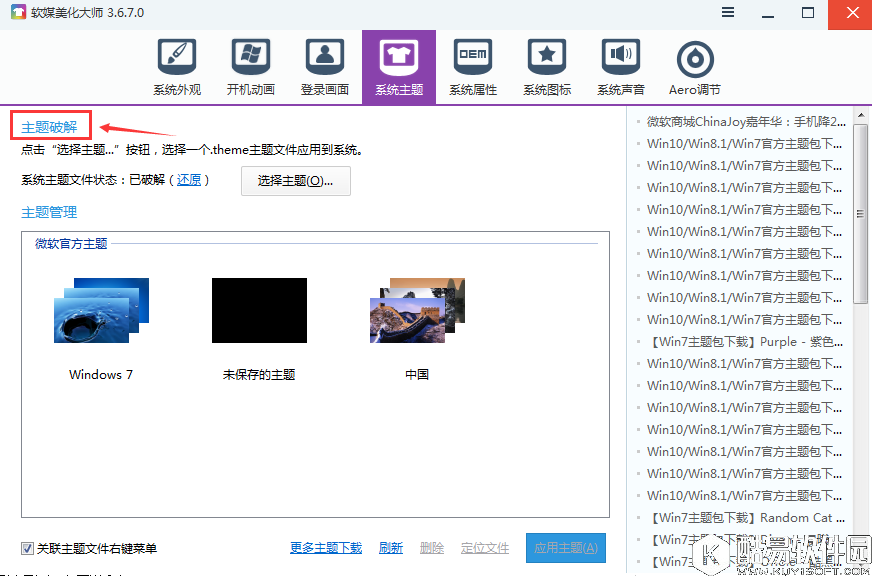
4.选择主题破解,按步骤操作,如下图所示;

软媒魔方如何设置win7主题 软媒魔方设置win7主题的方法

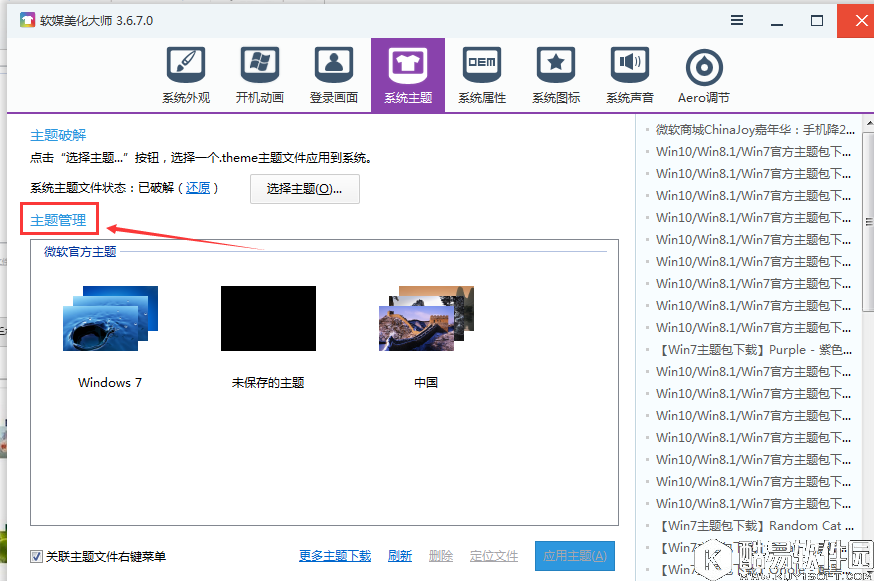
5.选择主题管理,如下图所示;

软媒魔方如何设置win7主题 软媒魔方设置win7主题的方法

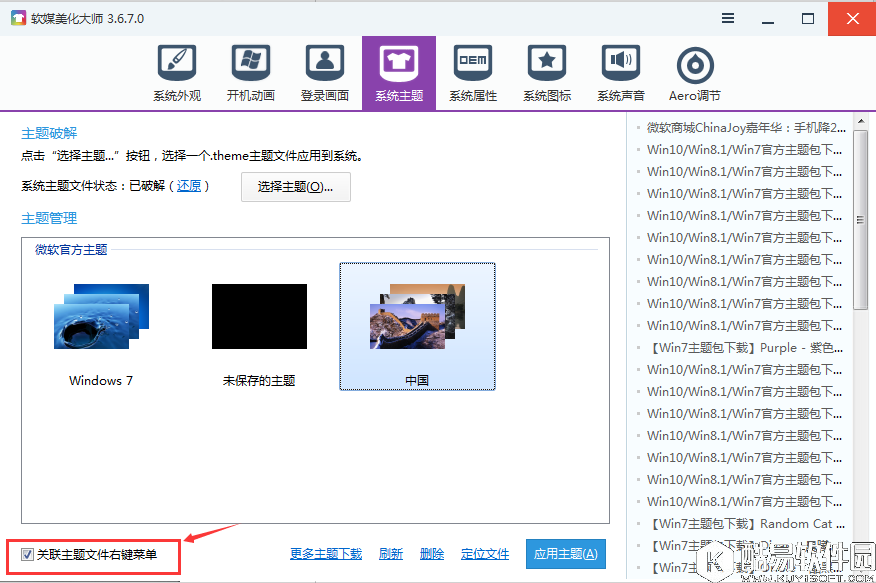
6.勾选【关联主题文件邮件菜单】,如下图所示;

软媒魔方如何设置win7主题 软媒魔方设置win7主题的方法

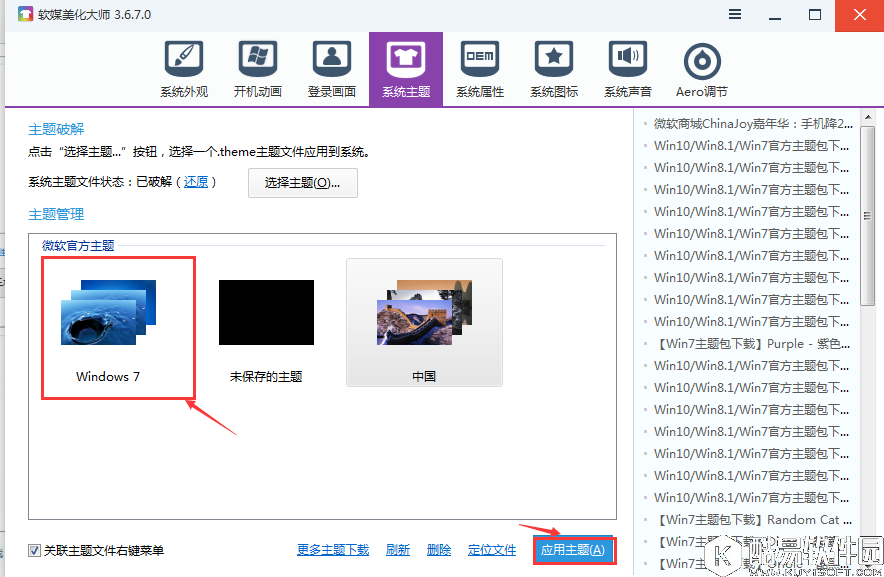
7.选择主题,单击【应用主题】,如下图所示;

软媒魔方如何设置win7主题 软媒魔方设置win7主题的方法

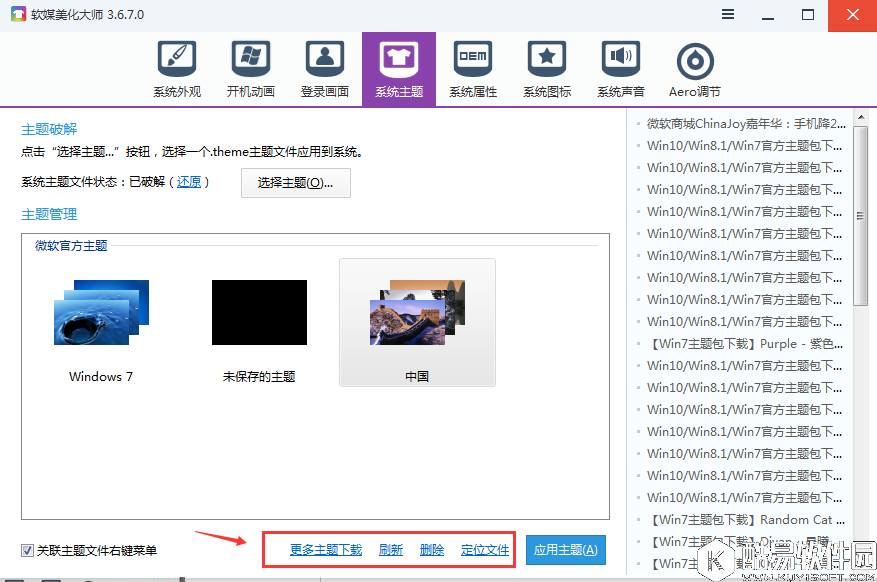
8.对主题的更多操作,如下图所示;

软媒魔方如何设置win7主题 软媒魔方设置win7主题的方法

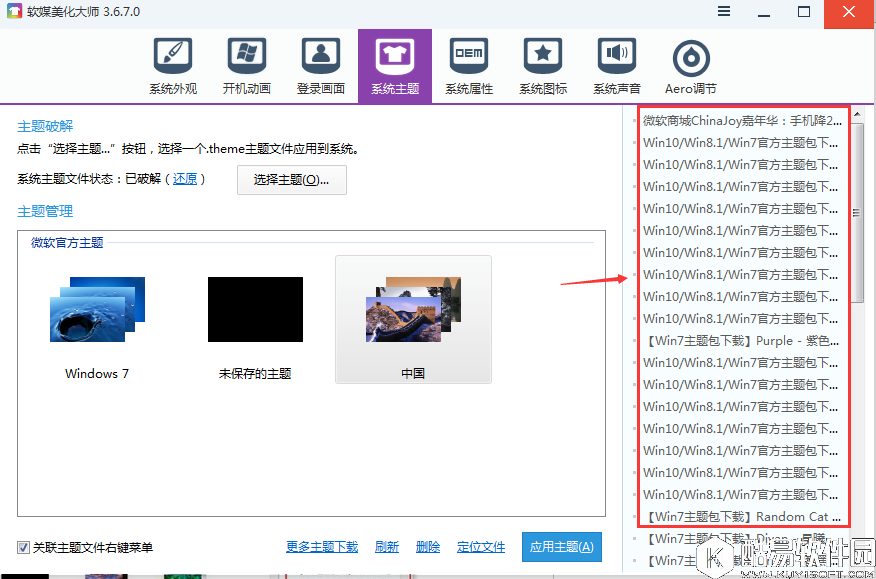
9.更多主题下载地址,如下图所示;

软媒魔方如何设置win7主题 软媒魔方设置win7主题的方法

以上就是小编给大家带来的是软媒魔方设置win7主题教程,更多精彩,尽在u启动!

相关阅读

热门推荐

精彩推荐