


长期使用这同一个主题桌面,我们都有点腻了,不同的主题给我们不同的感受,还能使我们的电脑更加赏心悦目,今天就来为大家分享win10主题设置的方法。
设置方法如下:
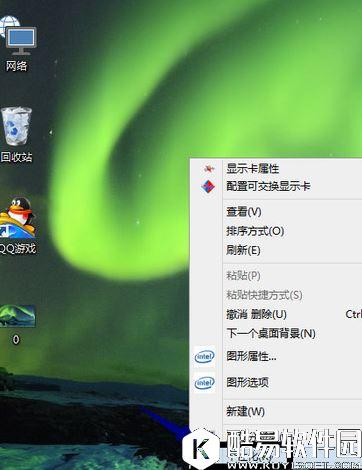
1、桌面空白处点击鼠标右键--属性,如图所示
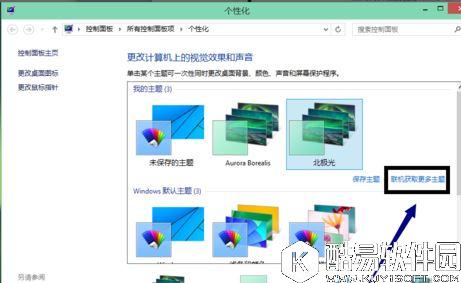
2、进入下图页面,点击联机获得更多主题,如下图所示
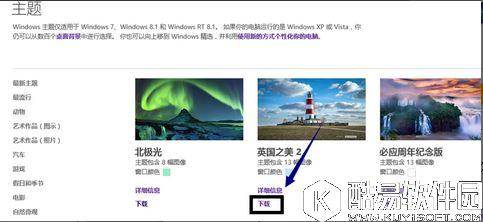
3、进入主题下载页面,点击下载你喜欢的主题,如下图所示
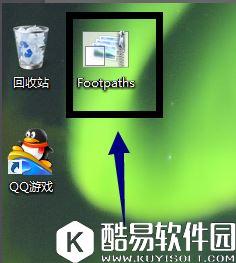
4、保存你下载的主题,如下图所示

5、双击你下载的主题文件,安装
6、你会看到新主题已经在主题列表了
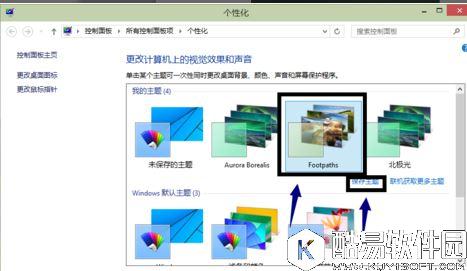
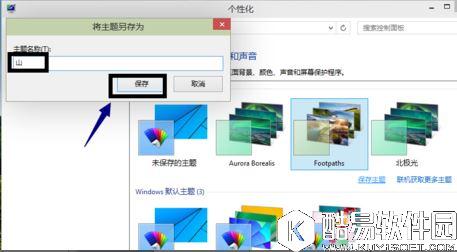
7、点击保存主题,命名!
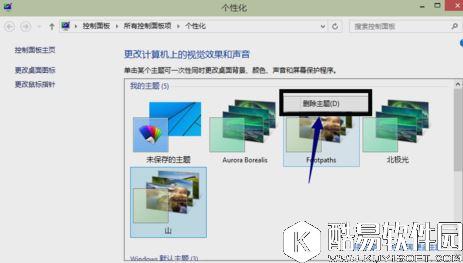
8、不喜欢可以右键单击删除。
9、我们来看看新主题效果!换个主题,换个心情!

关于win10主题设置就为大家分享到这里了,不一样的主题给我们不一样的心情,想要换一个主题的朋友可以按照本篇教程来换上你心仪的主题。


