


由于有一些朋友喜欢win7界面,但是已经升级了Win10系统了怎么办呢?Win10系统资源管理器怎么设置成win7界面呢?下面小编给大家带来的是Win10系统资源管理器设置成win7界面方法,不知道的朋友快来了解一下吧!
Win10资源管理器怎么设置成win7界面?
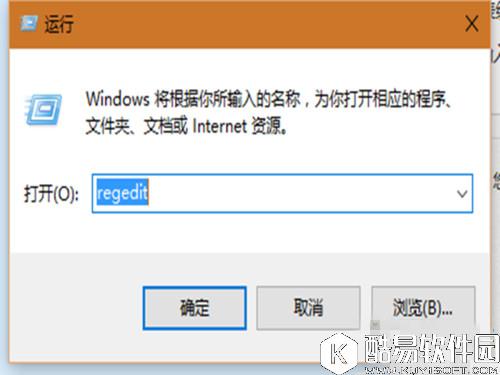
1、首先,我们要打开注册表窗口,按下win+r键,输入regedit,然后回车;
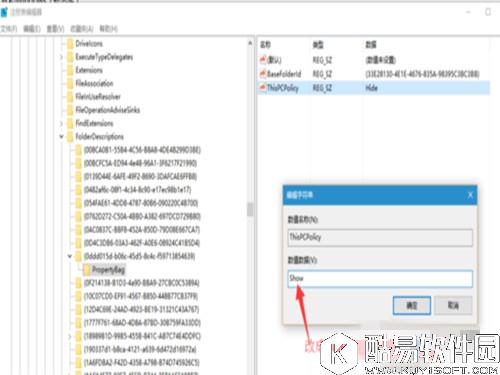
2、打开的注册表之后,我们需要找到目'HKEY_LOCAL_MACHINESOFTWAREMicrosoftWindowsCurrentVersionExplorerFolderDescriptions',找出其中代表6个置顶文件夹的字符串,然后将其子项'PropertyBag'中的'ThisPCPolicy'由'show'改为'Hide'.包含图片:{0ddd015d-b06c-45d5-8c4c-f59713854639}PropertyBag、视频:{35286a68-3c57-41a1-bbb1-0eae73d76c95}PropertyBag、下载:{7d83ee9b-2244-4e70-b1f5-5393042af1e4}PropertyBag、音乐:{a0c69a99-21c8-4671-8703-7934162fcf1d}PropertyBag、桌面:{B4BFCC3A-DB2C-424C-B029-7FE99A87C641}PropertyBag、文档:{f42ee2d3-909f-4907-8871-4c22fc0bf756}PropertyBag;
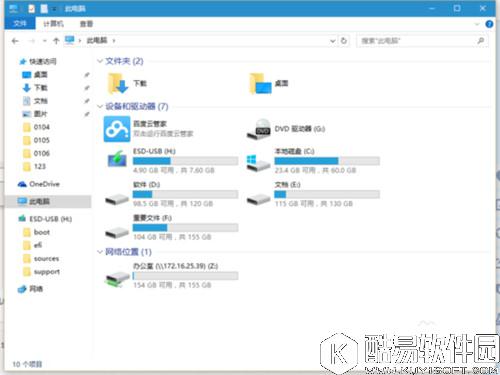
3、改完时候,回到桌面,点击打开我的电脑,你会看到你刚才屏蔽的那些快捷图标就没了;
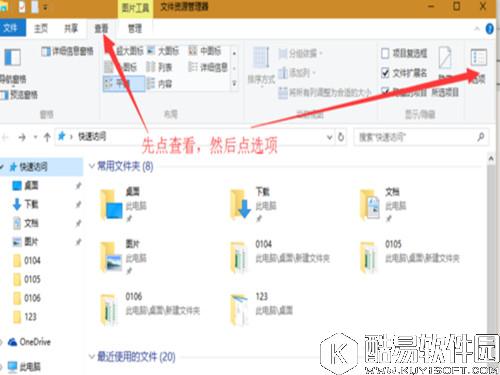
4、由于windows10操作系统打开资源管理器的时候是默认打开你最近访问的项目和位置,我们接下来设置让其打开资源管理器的时候默认打开的是我的电脑;
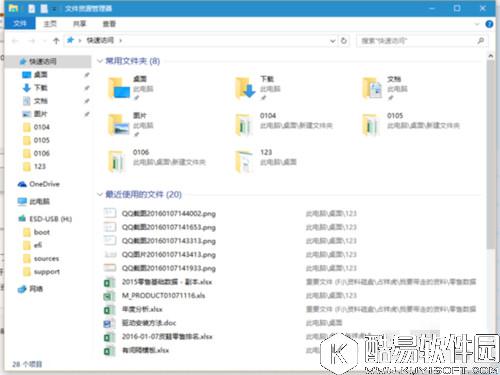
5、点击资源管理器左上侧查看按钮,然后选择选项按钮,点击进入;
以上就是小编给大家带来的是Win10系统资源管理器设置成win7界面方法,没看小编的文章之前还有疑问的网友们,现在看了小编的文章还会不懂吗?小编认为这篇文章是对大家有所帮助的,大家有任何疑问可以在下方留言哦!


