


由于win10系统的无线网络列表模式很很多朋友都不喜欢,所以就想要更改它。那么win10系统的无线网络列表怎么更改呢?下面小编给大家带来的是win10系统的无线网络列表更改方法,不知道的朋友快来看看吧!
win10系统的无线网络列表怎么更改?
1、按下Win键+R,在运行中输入regedit 回车;
2、然后在注册表编辑器中定位到:[HKEY_LOCAL_MACHINESOFTWAREMicrosoftWindowsCurrentVersionControl PanelSettingsNetwork]
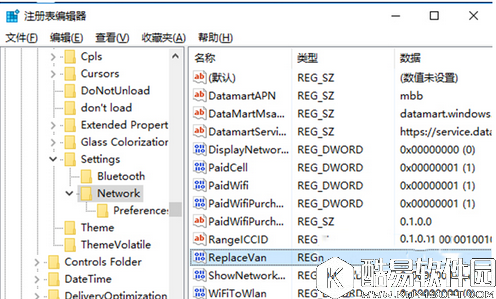
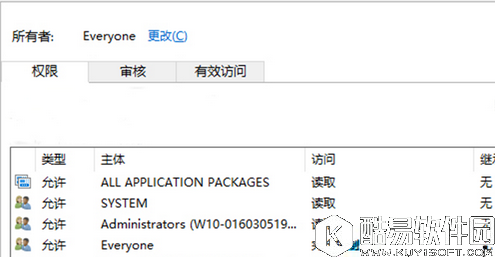
3、然后将Network的所有者修改为为everyone 或登录帐户。
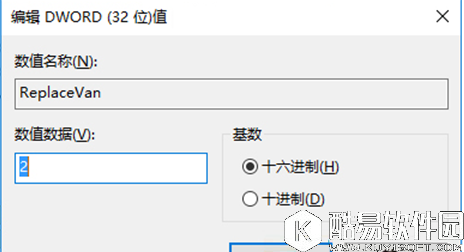
4、在右侧双击“ReplaceVan”,将值改为2 确定即可;
Win10系统电脑网络管理方法:
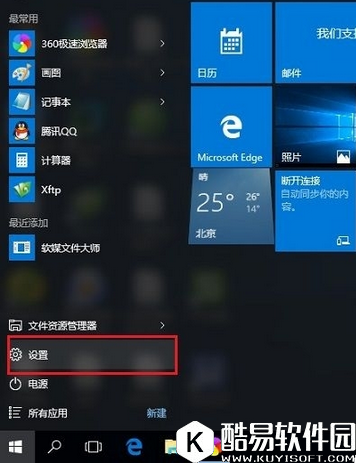
1.先点击打开Win10开始菜单,然后点击“设置”,如下示意图。
2.然后再点击进入“网络设置”
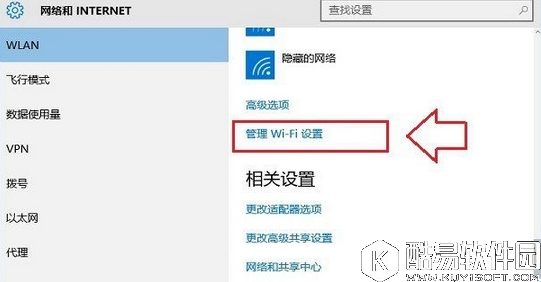
3.在网络设置中,先点击左侧的“WLAN”无线设置,然后在右侧下拉,找到并点击打开“管理WiFi设置”,如下图。
以上就是小编给大家带来的是win10系统的无线网络列表更改方法,没看小编的文章之前还有疑问的网友们,现在看了小编的文章还会不懂吗?小编认为这篇文章是对大家有所帮助的,大家有任何疑问可以在下方留言哦!


