软件教程
特色栏目
资讯
软件
手游
传奇
专题
手机软件
手机游戏
主题桌面
生活助理
办公理财
阅读学习
购物旅游
安全防护
地图导航
图形图像
影音播放
网络应用
系统工具
文字输入
词典翻译
网页浏览
聊天社交
其他应用
手游合集
传奇手游
电脑软件
软件下载
聊天软件
视频软件
图像软件
网络软件
系统软件
应用软件
硬件驱动
安全软件
其他软件
IT资讯
行业资讯
IT新观察
科技极客
手机教程
游戏攻略
系统下载
游戏资讯
盛世皇城热血合击版V1.0
英雄联盟手游v2.5.0.5047
花间直播v7.7.10安卓Android版
超变攻速版热血皇者V1.10
一刀传世烈火服代充代理版V1.80
龙腾传世全能脚本工具V1.1
神灭无双返利版V1.76
王者传世战神蚩尤辅助脚本V3.0.0
上海恺英天使之战脚本V2.0.3
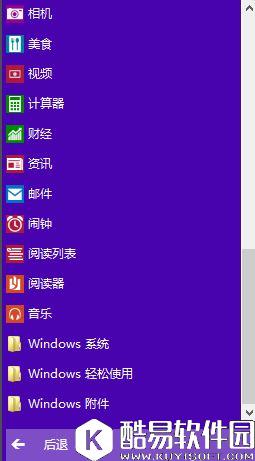
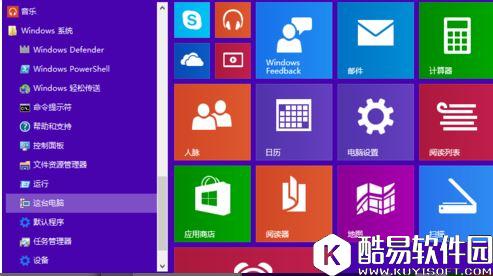
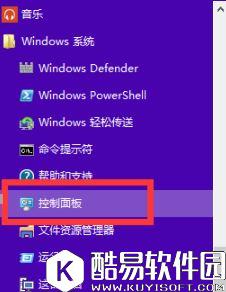
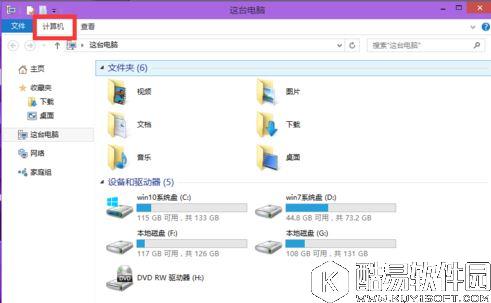
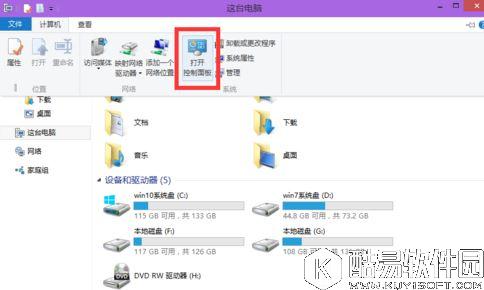
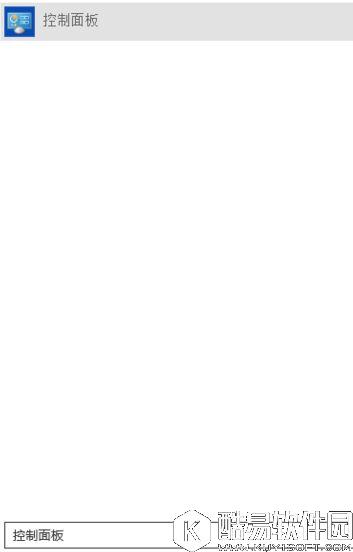
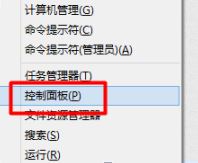
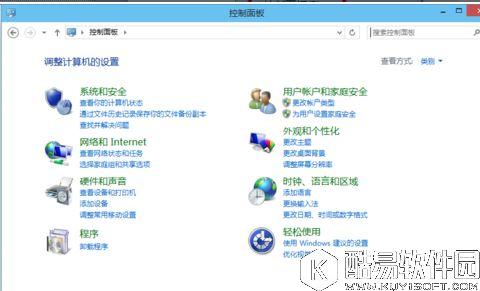
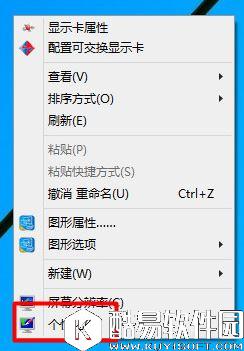
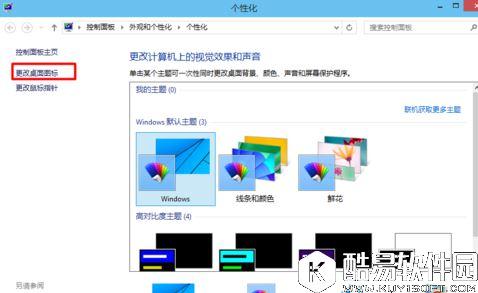
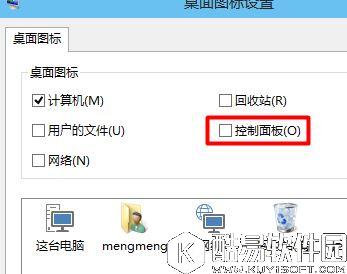
在以往的win系统中,我们大部分的设置都在控制面板中操作,可是在win10中控制面板很难找到,那么怎么找到控制面板呢?今天我就为大家整理出找到win10控制面板的方法。 方法一: 1、打开开始菜单,点击所有应用
相关软件版本
相关阅读
Win10控制面板怎么调到桌面 控制面板调到桌面方法介绍
Win10英特尔核芯显卡控制面板 显卡控制面板打开方法介绍
联想笔记本怎么打开控制面板 控制面板查看方式介绍
Win11打开控制面板闪退怎么解决 控制面板闪退的解决方法
Win11打开控制面板闪退怎么办 控制面板闪退的解决方法
Windows11怎么提高显卡性能 更改显卡控制面板设置方法
Win10控制面板闪退怎么办 控制面板闪退的解决方法
Win10系统控制面板找不到调屏幕亮度怎么办 控制面板调屏幕亮度方法
Pr CS6如何进入主题面板 进入主题面板的方法
哔哩哔哩如何自定义视频操作面板 自定义视频操作面板教程
热门推荐
小米11ultra怎么开启抢红包提醒 设置红包声音提醒方法
逆生之都改造人忍者怎么通关 改造人忍者通关技巧介绍
王者荣耀小虎币怎么兑换 小虎币具体兑换推荐
金铲铲之战体验服资格怎么获得 体验服资格申请地址介绍
支付宝小鸡庄园1月20日答案是什么 今日小课堂答案介绍
幻书启世录新馆主礼包和月卡哪个性比价高 幻书启世录新馆主礼包值得氪吗
网页文字无法复制怎么处理 不能复制网页文字最全解决方法
荒野乱斗波克厉害吗 荒野乱斗波克强度评测
精彩推荐
换换回收手机网V6.0.7
u人力V4.8.1
凉山在线V5.8.4
葡萄医生V1.5.2
战舰帝国V7.1.04
语言:简体中文
巨兽战场V1.2.7
天线宝宝躲猫猫V1.0.5
碧蓝航线V6.2.1
战地模拟V1.0.3
众多回忆的食堂故事2V1.2.0
众多回忆的食堂故事V1.8.0
昭和杂货店物语3V2.0.0
蛋仔派对V1.0.20
热门专题