软件教程

win10怎么取消开机登入密码 win10取消开机登入密码的方法

编辑:本站整理时间:2017-07-07

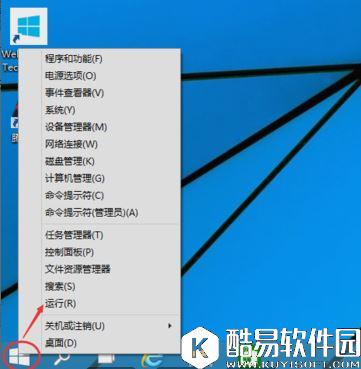
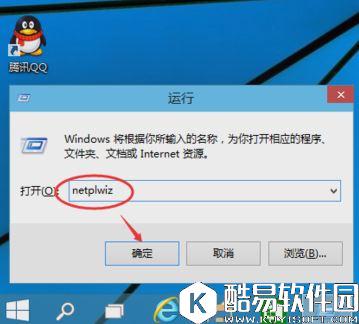
电脑设置开机登入密码是为了安全,设置后外人是无法登入你的电脑的,但是每次输入密码又显得很麻烦,那么win10怎么取消开机登入密码呢,今天就为大家整理出win10取消开机登入密码的方法,供大家参考。 取消开机登入密码如下: 1、右键Win10系统的开始菜单,选择弹出菜单里的运行,如下图所示
win10怎么取消开机登入密码   win10取消开机登入密码的方法

2、在运行对话框里输入:netplwiz,然后点击确定,如下图所示。

win10怎么取消开机登入密码   win10取消开机登入密码的方法

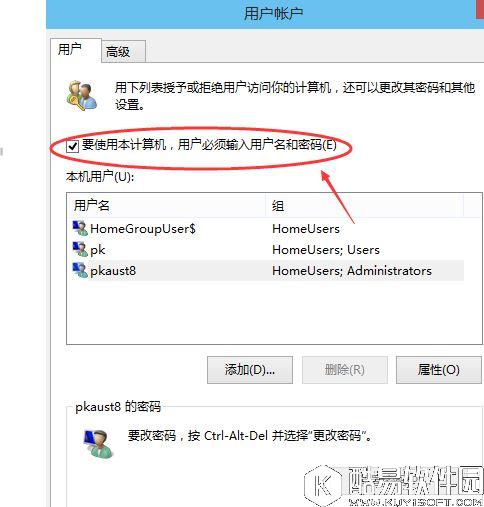
3、点击后,在用户帐户对话框里可以看到“要使用本计算机,用户必须输入用户名和密码”被勾选中了,如下图所示

win10怎么取消开机登入密码   win10取消开机登入密码的方法

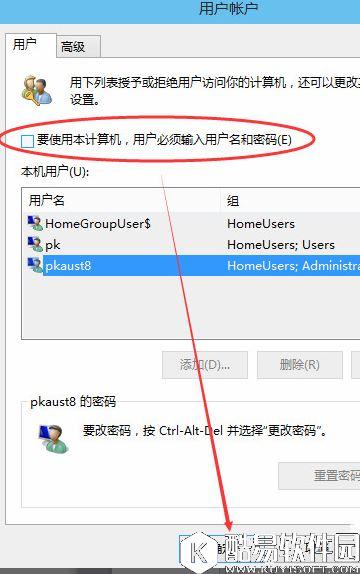
4、将用户帐户对话框里的“要使用本计算机,用户必须输入用户名和密码”前面的勾勾去掉,然后点击应用,如下图所示。

win10怎么取消开机登入密码   win10取消开机登入密码的方法

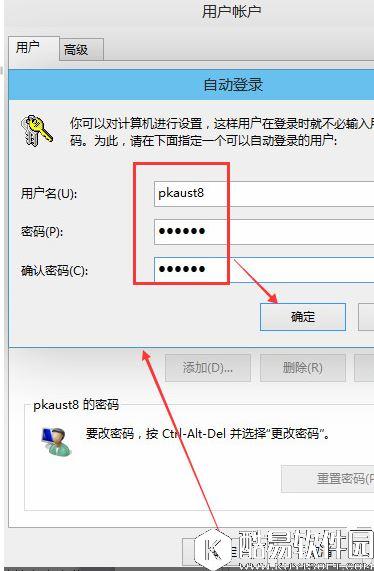
5、点击应用后,弹出自动登录对话框验证权限,输入用户名和密码点击确定,下次开机登录时就不需要密码了。如下图所示。

win10怎么取消开机登入密码   win10取消开机登入密码的方法

关于win10取消开机登入密码的方法就为大家分享到这里了,想要取消开机登入密码的可以按照本篇教程操作。想要了解更多更全面的win10相关资讯,请关注酷易下载站官网吧。

相关软件版本

相关阅读

热门推荐

精彩推荐