


现在很多人都使用过win10系统,但是微软常常会强制我们更新,这会严重影响我们的上网体验,那么我们该怎么关闭win10的自动更新呢,今天就为大家分享win10关闭自动更新的方法,希望对你们有帮助。 Win10关闭自动更新方法如下: 1、右键点击左下角开始按钮,找到“运行” 也可用键盘的win+打开运行
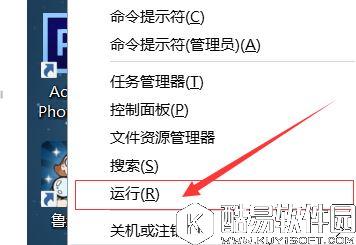

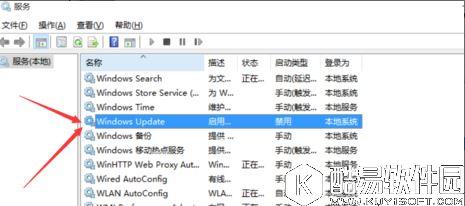
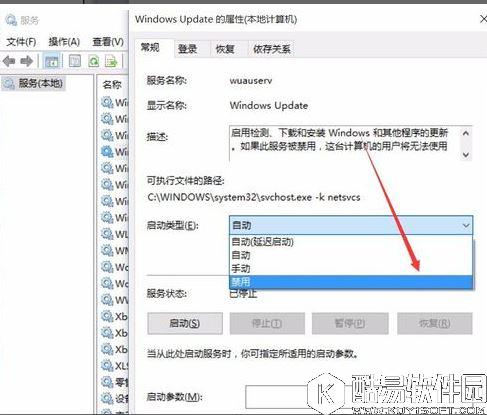
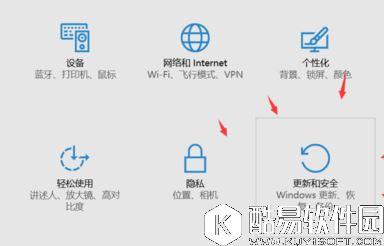
现在很多人都使用过win10系统,但是微软常常会强制我们更新,这会严重影响我们的上网体验,那么我们该怎么关闭win10的自动更新呢,今天就为大家分享win10关闭自动更新的方法,希望对你们有帮助。 Win10关闭自动更新方法如下: 1、右键点击左下角开始按钮,找到“运行” 也可用键盘的win+打开运行
相关软件版本
相关阅读
热门推荐
精彩推荐
热门专题


