


相信很多刚刚安装win10的小伙伴,找我的电脑找了很久,因为新安装的win10桌面上只有回收站没有我的电脑,那么我的电脑它究竟在哪里呢?今天就和大家分享win10桌面显示我的电脑的方法,希望对你们有帮助。 方法如下: 1、大家安装了WIN10系统后发现桌面找不到我的电脑

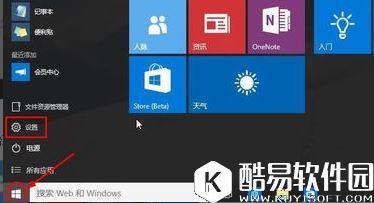
2、点击左下角的开始菜单,然后点击设置按钮。
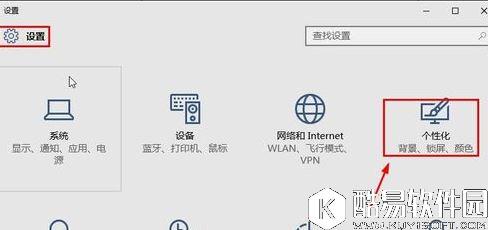
3、这时候打开界面上,点击选择个性化按钮打开。
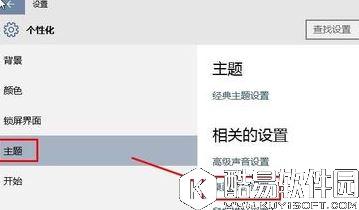
4、个性化界面点击主题中的桌面图标设置打开。
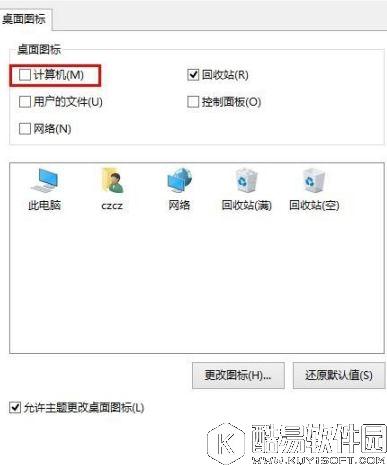
5、桌面图标设置窗口,我想大家现在应该很熟悉这个界面了,这里选择我的电脑,然后确定。
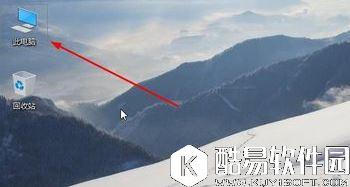
6、现在桌面上可以看到我的电脑管理图标。说明设置完成。
关于win10桌面显示我的电脑的方法就为大家分享到这里了,想要自己动手设置的朋友可以按照本篇教程操作。想要了解更多更全面的win10相关资讯,请关注酷易下载站官网吧。


