


第一步
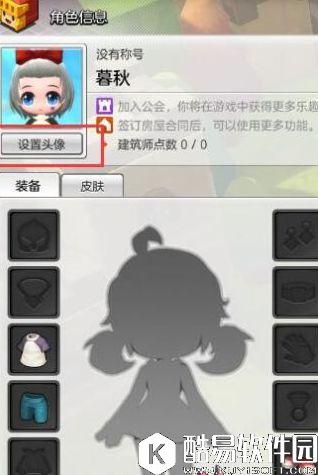
游戏中,我们可以按“P”键来打开游戏角色信息栏,在下图中找到红色标示的“设置头像”四大大字位置。
第二步
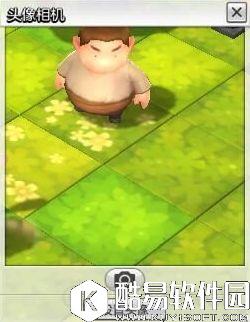
我们会发现游戏UI界面的右下角会闪烁头像相机,其中有一个相机,这个是可以在游戏中进行拍摄任何图像设置成头像的功能。
第三步
当然,我们本文说的重点不是这个,是如何DIY本地头像导入游戏中。
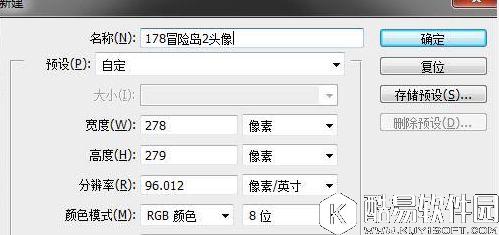
如果有PS等工具的,可以新建一个278*279的图层,之后将喜欢的头像拖入PS进行截裁,JPG、PNG均可,其他格式暂未测试。
之后,点开设置头像里的文件夹打开,将你剪裁之后的头像复制到该文件夹下,如果你找不到可以复制“X:冒险岛2ClientCustomImage(X代表你电脑内安装的位置盘) ”。
第四步
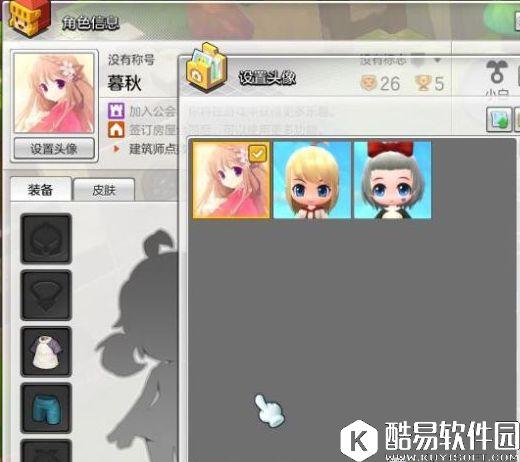
重新打开设置头像,你就会发现你刚才保存的本地头像已经成功显示出来了,接着你只要点击登记即可。
第五步
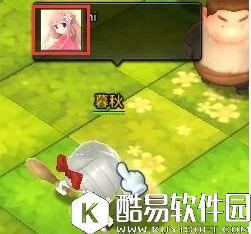
可以在地区随便打些什么文字,你就会发现你的聊天显示的头像已经DIY成功。


