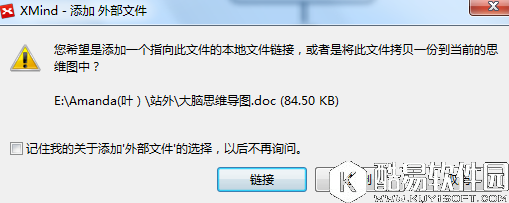
XMind 6首选项中的拖放选项有什么用?可以有些什么设置?本文就主要讲了其中的拖放选项所包含的内容。
运行XMind 6思维导图后,点击工具栏中的首选项图标打开首选项窗口,或者从【编辑】中点击首选项直接进入。
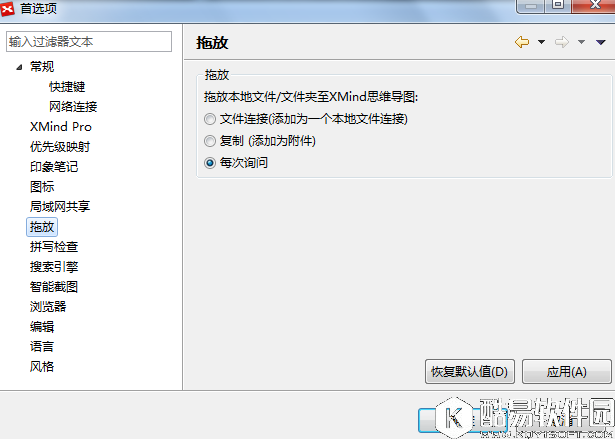
这里的拖放指的是,通过鼠标直接将思维XMind 6思维导图外的文件直接拖放到导图中,类似于添加、转移操作。
在首选项拖放窗口中就很清楚的说明,拖放的操作意义:拖放本本地文件/文件夹至XMind思维导图。
我们要设置的是这个拖放命令的操作动作,是作为一个添加本地文件的文件链接,还是添加为附件形式的直接复制,亦可以对每次的拖放操作进行询问。