


win8设置静态ip教程大家可以来了解一下,有些朋友不知道win8怎么设置静态ip,其实步骤很简单,如果你想要设置或者遇到了设置失败的情况,可以参考下文步骤。
1.首先检查您的网卡驱动状况是否良好。如果网卡驱动未能正常工作,您可能需要重新安装网卡驱动,以查看您的网络是否工作正常;
2.如果网卡驱动一切正常,建议可以使用以下方法:WIN+X组合键,找到并打开设备管理器;
3.打开之后找到以下选项:
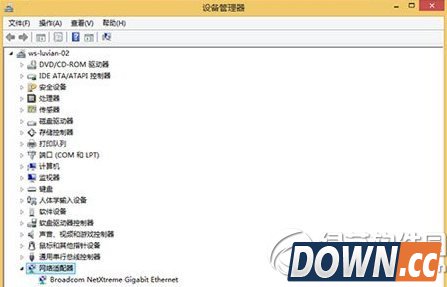
4.找到网络适配器一项(根据各人的网络适配器有不同,有些电脑拥有无线和有线适配器)以有线适配器为例:
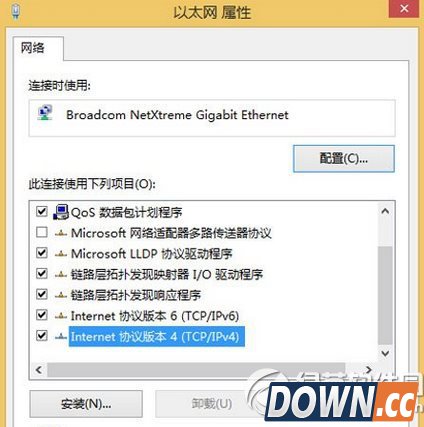
5.打开网络属性后点击安装——协议,点击添加——从磁盘安装,浏览定位至C:Windowsinfnettcpip.inf确定,再选择TCP/IPv4安装;
6.如果问题依旧的话请按“Windows+X”打开命令提示符(管理员),输入“netsh int ip reset”回车。按照提示重新启动您的计算机以解决问题。


