


我们在使用暴风影音看视频时,遇见精彩的瞬间总想截图保留,于是各种找截图工具。其实不用这么麻烦,暴风影音自带就有截图功能。那么暴风影音怎么截图呢?下面酷易小编就给大家介绍一下暴风影音的截图办法,一起看看吧!
暴风影音的截图方法有很多种,小编就一种一种的说。
第一种,我们可以鼠标点击暴风影音播放器的工具箱,按照版本不同工具箱一般在左下角或者右下角,如图,工具箱里就有截图的选项。
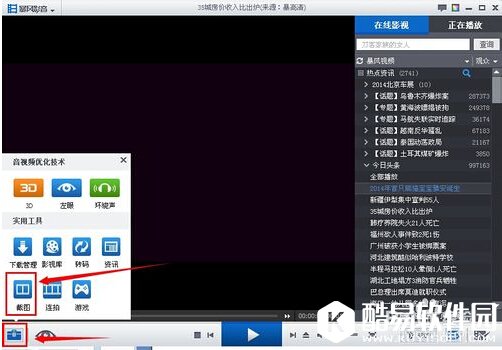
点击工具箱截图的话建议先按下暂停,再进行截图,毕竟鼠标点击,需要时间。截图成功可以自选保存路径。
第二种截图办法是可以使用快捷键进行截图,暴风影音截图快捷键默认是F5,如果你没有更改过的话按F5就可以进行截图,如下图所示。
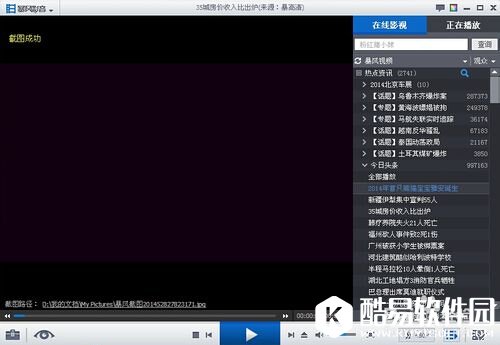
按F5快捷键截图保存在默认截图路径,默认路径可以通过暴风影音的设置内容来进行查看或者更改。当然,如果你通过设置改过截图快捷键的话,那么就要使用你设定的快捷键进行截图了。
假如截图同时按下Ctrl+F5,截图的同时还会出现图片设置的一系列选项,如下图。
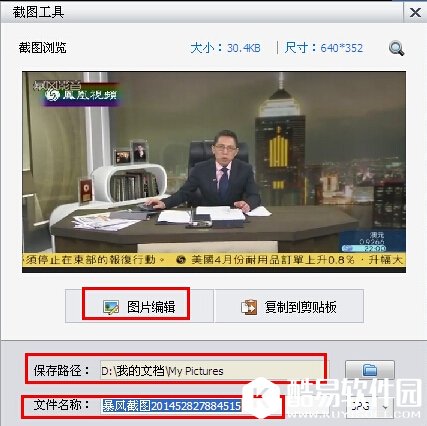
暴风影音怎么截图就给大家介绍到这里,希望对大家有帮助!更多精彩内容尽在酷易软件园。


