


说起图片水印相信大家都不陌生,其实WPS Office是直接支持做水印的。那么WPS怎么做水印呢?如果你不会的话就跟着酷易小编的脚步一起来学习一下吧!
我们在使用WPS文档过程中经常会添加水印,这样会使得文档更有特点和美观,而公司或者企业经常使用水印则可能是为了给“机密文件”做标记,以防被剽窃。文档水印一般是图片或者文字,以下是详细操作步骤。
WPS做水印操作步骤
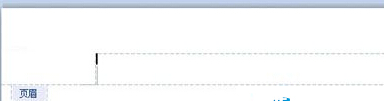
1、双击文档最上方如图,文档会自动生成“页眉和页脚”,此时在虚线构成的边框中,出现一个闪烁的光标。
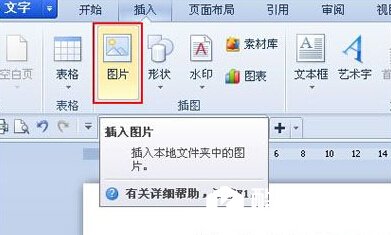
2、点击“插入”中的“图片”,如图2所示选择需要添加的图片。
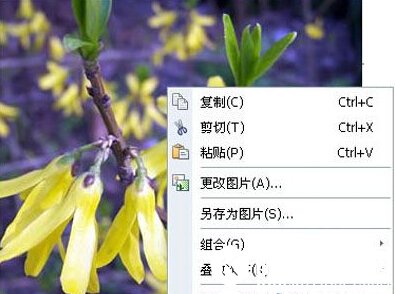
3、当图片插入后,点击“鼠标右键”如图,在出现的对话框中点击“设置对象格式”。
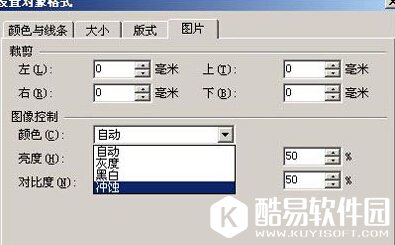
4、选择图片的“颜色”为“冲蚀”,如图。
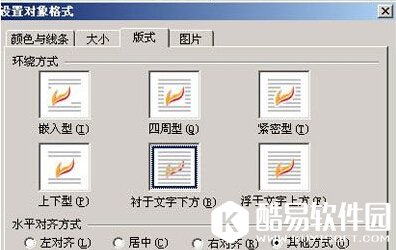
5、选择图片的“版式”为“衬于文字下方”,如图所示,并点击“高级按钮”。
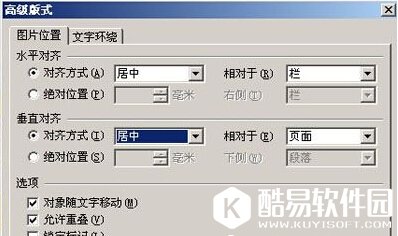
6、如图将“水平对齐方式”和“垂直对齐方式”选择“居中”,点击“确定”即可。
怎么样,你想设计具有自己特色或本公司特色的水印吗,那不妨就按照上面小编给的步骤来实践一下吧。设计属于自己的个性水印。
以上就是WPS制作水印的方法,如果大家想了解更多关于软件方面的资讯,请持续关注酷易软件园,本站小编将在第一时间为大家带来更多的精彩讯息。


