


Windows10系统是微软最新的操作系统,整体而言这个系统还是挺好用的。但也有极少数用户会发现win10系统的校时功能好像有问题,时间总是不准,那么win10时间不准怎么办呢?今天酷易小编就给大家介绍一下win10时间不准的解决办法。
Win10时间不准怎么办
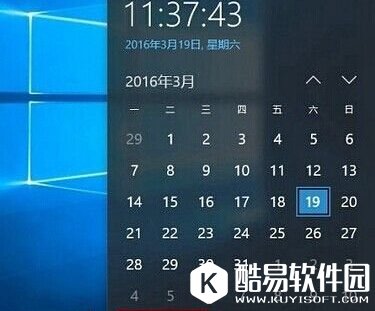
1、首先点击Win10桌面右下角的“时间”,在弹出的时间详细界面,点击打开“日期和时间设置”如图。
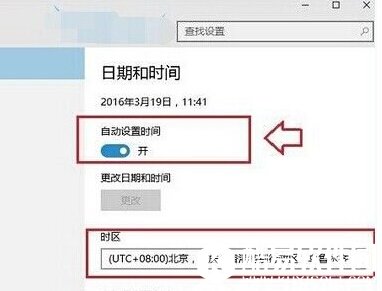
2、之后可以打开“时间和语言”设置界面,然后将下方的“自动设置时间”开关打开。如果目前时间是不同步的,可以先关闭自动设置时间,然后自动打开,只要在联网状态,之后时间会自动同步,如图。
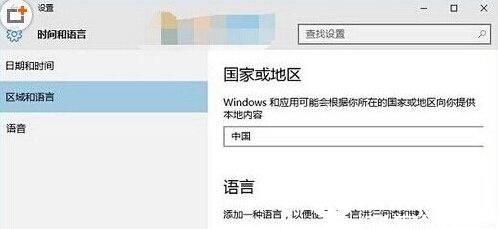
此外,需要注意的是,如果开启了自动设置时间,电脑时间依旧不准或者不同步的话,请检查一下“区域和时区”设置是否正确,其中区域需要设置为“中国”,时区建议选择为“北京”即可,如图。
值得一提的是,导致Win10电脑时间不准还可能与主板电池没电或者主板内部时钟电路故障有关,一般这种情况比较少见。对于一些老爷机,可能电 脑几天没开机,之后开机就会出现时间不准的现象,这种情况主要是主板的CMOS电池没电导致,可以选择更换或者不要拔掉电脑的电源插座,即可解决此类问 题。
其实时间不准多是CMOS电池没电造成的,按照上面的方法就可以完美解决了。
相信到这里大家都可以解决时间问题啦,更多精彩内容要继续关注我们酷易软件园哦!小编会经常给大家带来最新的资讯教程。


