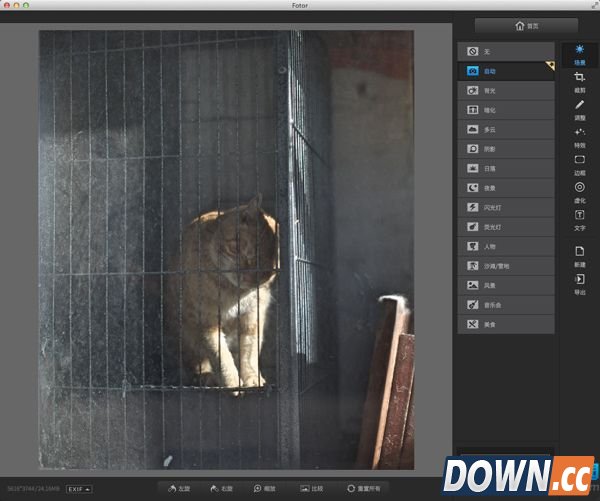
在如今的时代,不会作图简直都不好意思见人,虽然PS这等高大上的东西我们不会用,但是还是可以用用一些简单的图片处理工具的。Fotor就是一款不错的轻量级图片处理工具,那么Fotor怎么用呢?今天酷易软件园小编就给大家介绍一下Fotor的使用方法,一起看看吧!
今天不谈Photoshop,Lightroom等重量级,上手困难的图像软件,而要着重推荐一款在Mac App Store表现最佳(没有之一)的轻量级免费桌面修图工具——Fotor。在手机上有苹果和谷歌应用商店榜单,在电脑上也有类似榜单排名,如果你进入Mac App Store,点入摄影类榜单,Fotor很可能就占据了第一或第二的推荐位置。注:Fotor也有Windows版本和移动版。
下面直接用一张5DII直出的照片来演示一下Fotor强大的调色能力。这张照片是在沈阳的一条小街所摄,隔着一张玻璃,整体画面太灰暗,主体(猫)不明确,面画冗杂的元素太多,整张图无明确的色彩导向,跟无数张原片一样,不管是用无敌兔还是手机出片(甚至手机直出的片有时候还比单反的色彩好,便于直接分享),必须通过调色来达到效果。没错,很多人应该注意到了,在Fotor上可以加载RAW文件直接进行编辑,实在是非常心水的一个功能。
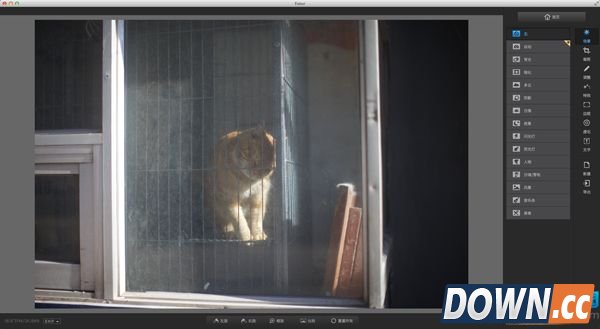
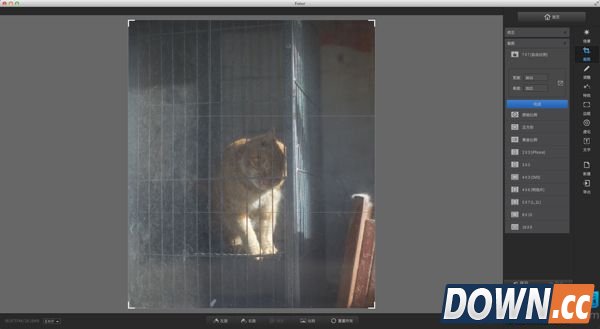
第一步剪裁,将多余成分剪掉,只留下猫和猫笼,进行第二次构图。
第二步,直接点击“自动”,这实际是类似“一键增强”的功能,可以看到画面的明暗程度,局部光比和对比度都得到了明显地优化。