


现在电脑图片处理几乎是人手必备的天赋技能,最强大的图片处理软件是ps,不过用起来也十分麻烦,今天酷易软件园小编就给大家介绍一下怎么使用美图秀秀来进行图片处理工作。在美图秀秀的使用中,不管是给自己制图还是给宝宝制图,都会用到抠图这个小按钮,因为他可以把宝贝的图像放到其他的很多的场景中。但是很多人抠图扣的不好看,一起来来看看美图秀秀p图教程之怎么抠图吧!
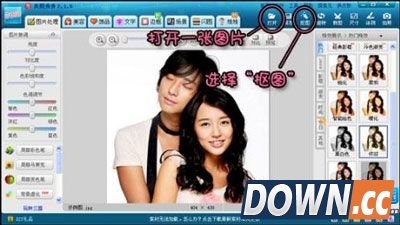
一、首先利用美图秀秀打开一张图片,点击在软件右上角的“抠图”按钮(如图1所示),就能进入抠图编辑框界面(如图2所示)。
在抠图编辑框的左侧,有三种抠图方法(自动抠图、手动抠图、形状抠图)。这里我们选择“自动抠图”,只要点击“选中笔”在抠图的区域画线(绿线),即可迅速将人物抠取出来。(如图2所示)
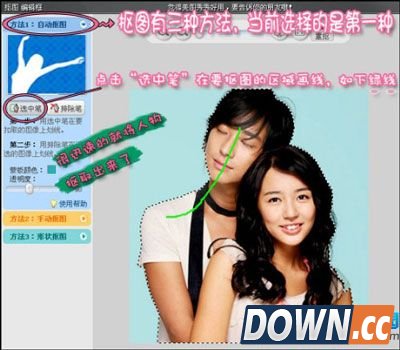
小贴士:在抠图虚线外有层蓝色的薄膜,那就是传说中的“蒙版”,可能使用过PS的朋友不会陌生,但是初识图片处理的朋友,可能需要小编解释一下,“蒙版”为选区外的部分,其作用就像一张布,可以遮盖住图片区域中的一部分。
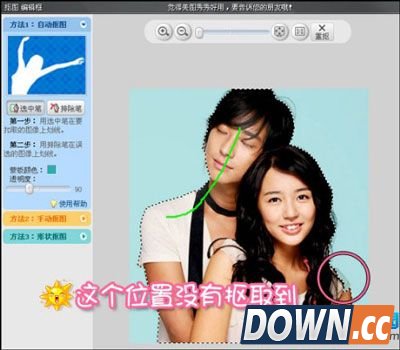
二、俗话说“智者千虑或有一失”,在选择“手动抠图”时,小编发现在色彩相近地方,抠出的图片会有些误差,导致有些区域没被抠到(如图3所示)。
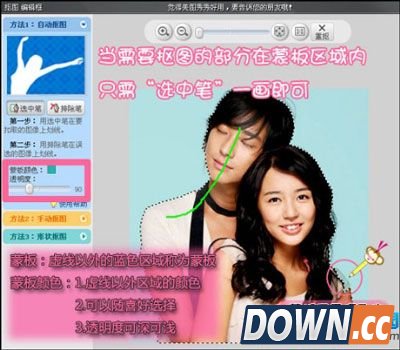
不过不用担心,只需在蒙版区域内将没有被抠到的那部分用“选中笔”一画即可。(如图4所示)
美图秀秀p图教程就给大家介绍到这里,希望对大家有帮助!更多精彩内容尽在酷易软件园!


