


有网友问win8程序兼容助手服务怎么关闭,下文将会带给大家2种win8/8.1程序兼容助手服务关闭方法,如果你对“程序兼容助手服务”不是很了解的话,也可以来看下文的相关介绍哦!
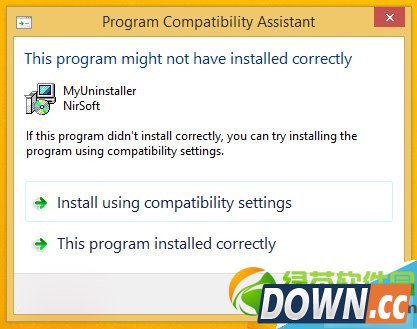
程序兼容性助手,即Program Compatibility Assistant,简称PCA。该工具主要用于监视用户安装和运行的程序,并检测已知兼容性问题。若存在已知兼容性问题,Windows会提示用户使用推荐的设置重新安装,用户也可忽略提示继续运行。
方法一、
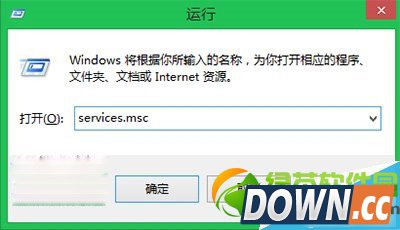
1、使用快捷键“Win+R”打开运行框,输入services.msc。
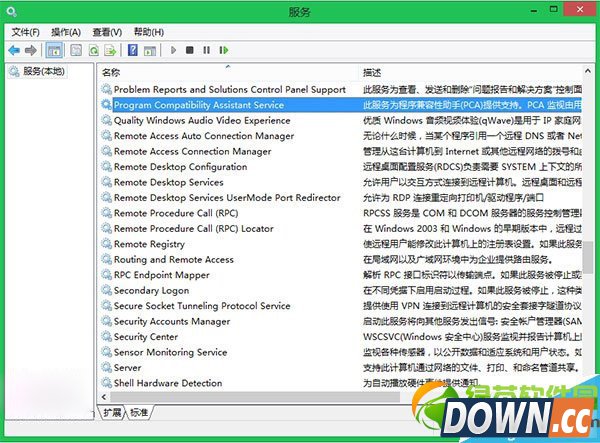
2、打开系统服务列表,搜索Program Compatibility Assistant Service(程序兼容性助手)服务项。
3、双击该服务项,更改启动类型“禁用”,服务状态“停止”。
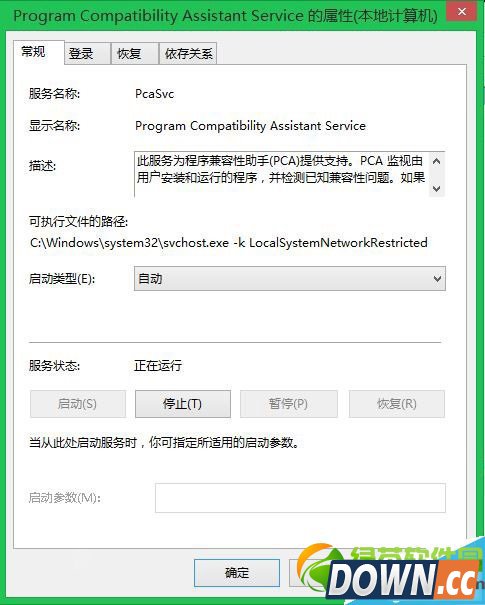
4、确定应用,重启生效。
方法二、
1、使用快捷键“Win+R”打开运行框,键入gpedit.msc。
2、打开本地组策略编辑器。
3、依次定位展开用户配置》管理模板》Windows组件。
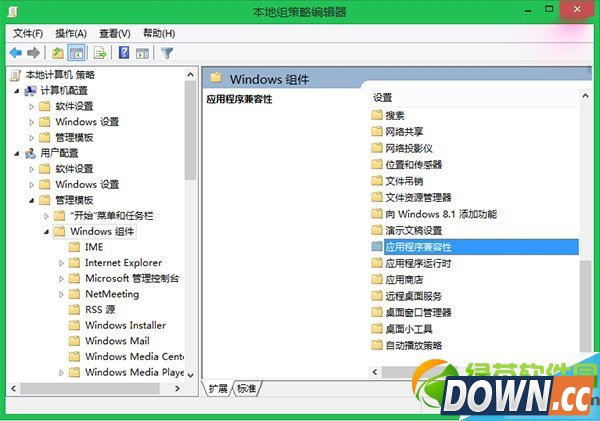
4、在右侧选择“应用程序兼容性”。
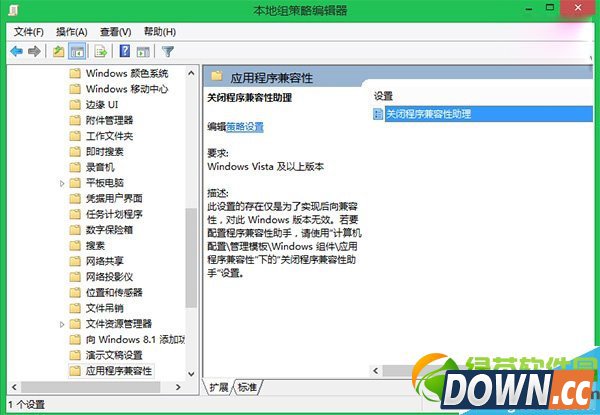
5、双击打开“关闭程序兼容性助理”。
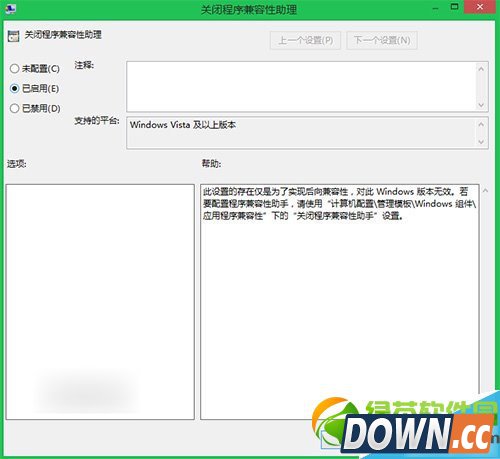
6、配置为已启用。
以上就是win8程序兼容助手服务怎么关闭的两则方法,大家可以试一试哦~


