很多人都不知道iPhone6s其实可以看电脑硬盘上面的视频,更不用说使用iPhone6s看电脑上的视频了,下面小编就带来使用iPhone6s看电脑上的视频教程。
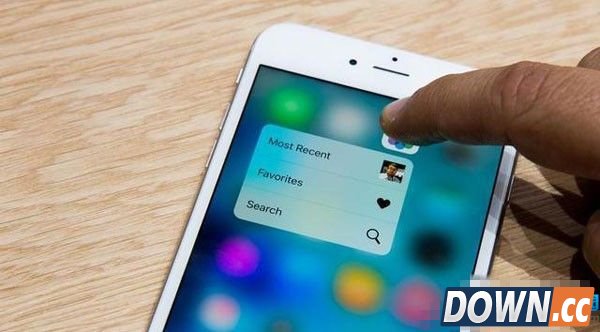
该网友表示,他在Windows 7台式机上实现了这个教程,移动设备为iPad Air 2和iPhone6s。下面,我们来看看具体的操作步骤。
怎么用iPhone6s看电脑上的视频
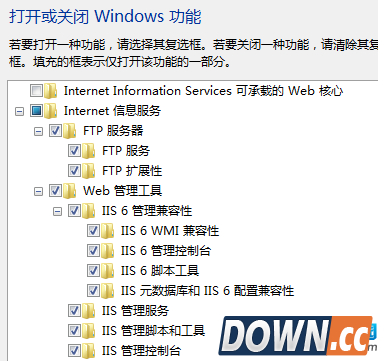
1、开始-控制面板-程序-打开或关闭Windows功能,如果是控制面板经典视图,则直接点击程序和功能-打开或关闭Windows功能,打开Internet信息服务中的FTP服务器和Web管理工具(以及以下所有的子选项,见图)。
2、点击控制面板-系统和安全-管理工具-Internet信息服务(IIS)管理器(如果是经典视图则点击控制面板-管理工具-Internet信息服务(IIS)管理器)。
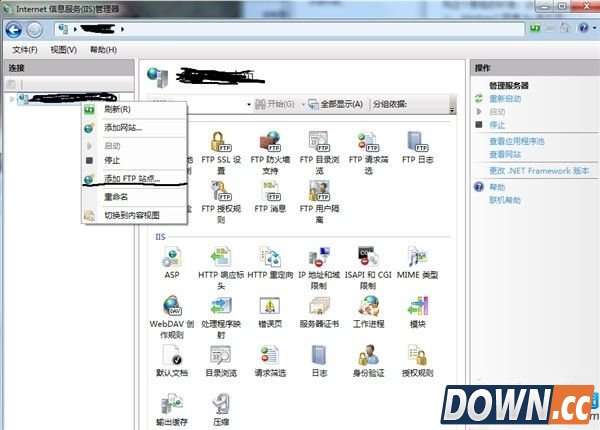
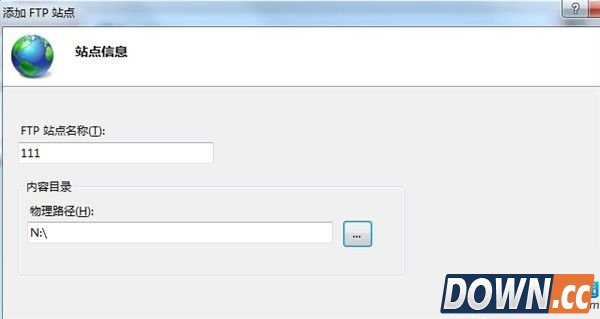
3、点击左边那一栏,右键-添加FTP站点。FTP 站点名称可以随便起,物理路径则选择你想要在iPhone/iPad上访问的磁盘或文件夹。
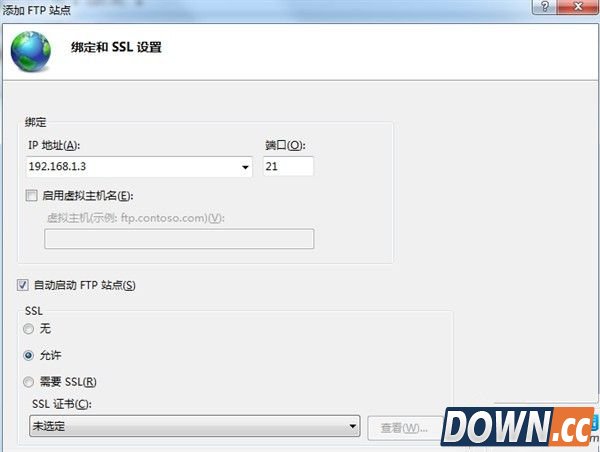
4、点击下一步。输入你的IP地址,端口默认21,SSL选择允许即可。
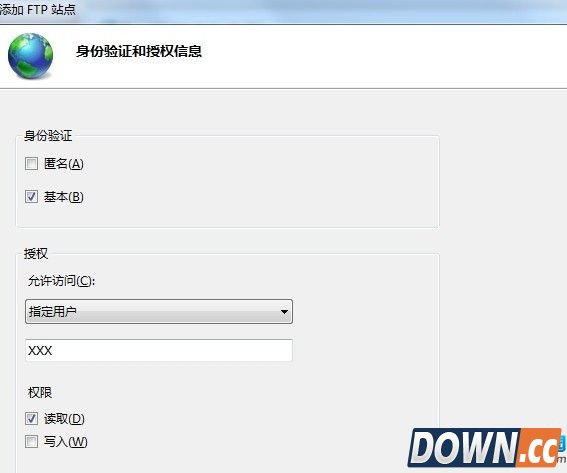
5、点击下一步。如果电脑没有固定的外网IP,那么身份验证选择匿名即可,授权里面选择匿名用户。如果外网有固定的IP,为了安全起见,身份验证选择基本,允许访问里面选择指定用户。权限设置为读取。