


升级win10后,打开图片查看器查看图片,突然发现图片变黄了,这是怎么回事,原来是系统的颜色管理器中默认颜色设置被系统更改了,照着酷易小编的方法一起来调回来吧。
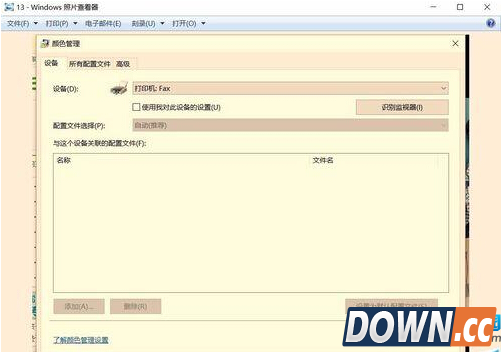
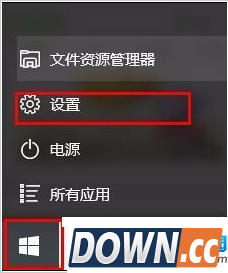
1、点击开始键,选择设置
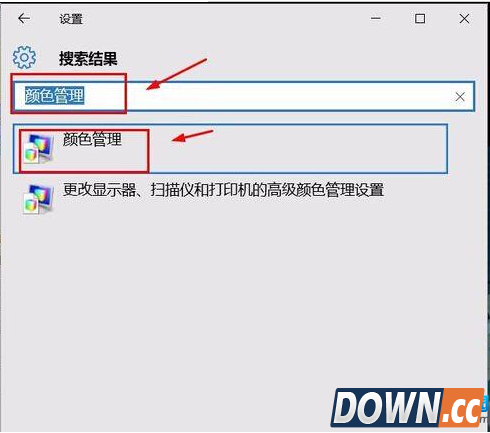
2、在搜索栏中输入,颜色管理,选择颜色管理
3、在打印机那一栏选择,右边挡下拉栏,选择其中的显示器
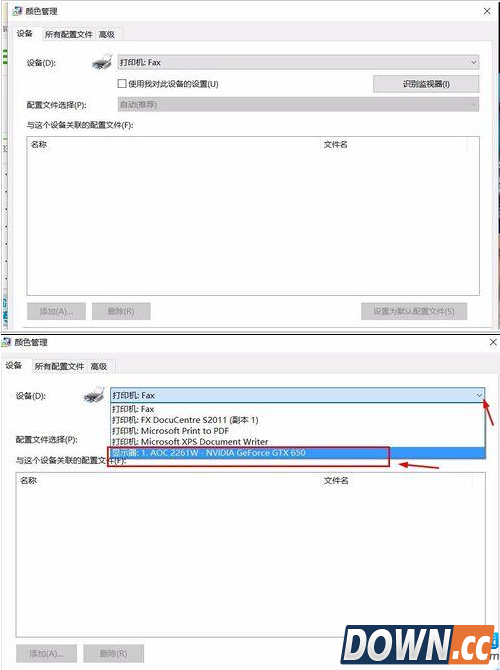
4、第一个框打勾,下面挡才可以设置,选中2261w,按下面的删除
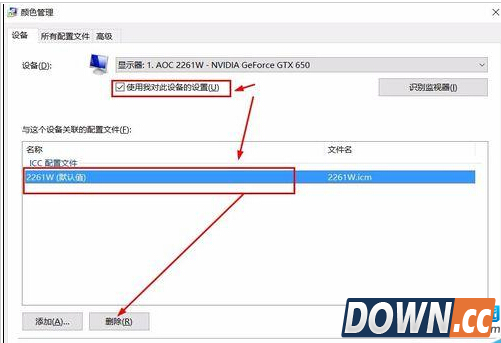
5、这样就删除了这个默认设置,添加一个新的设置
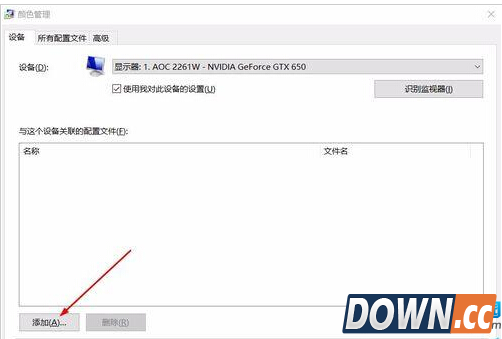
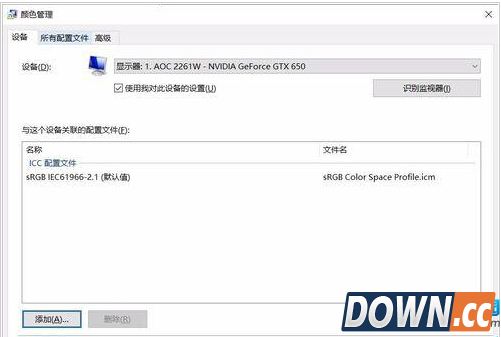
6、选择这里面挡sRGB IEC61966-2.1,点确定,这样就添加了
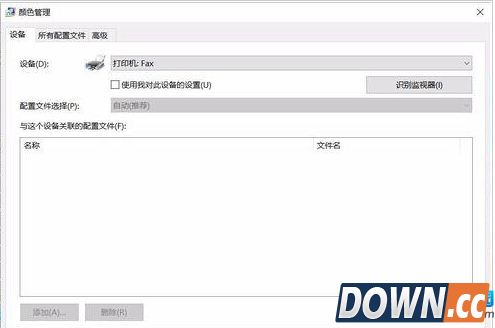
7、关闭,打开图片看下是否正常了
如果大家想了解更多软件教程最新资讯,请持续关注本站,本站小编将在第一时间为大家带来最好看、最有趣、最新鲜的软教资讯。更多精彩内容,尽在酷易软件园。


