


win10系统中相信很多玩家都不知道怎么设置图片密码吧,今天小编就来给大家讲解一下win10图片密码的设置方法,相信一定可以帮到不知道怎么设置图片密码的玩家。
win10怎么设置图片密码?
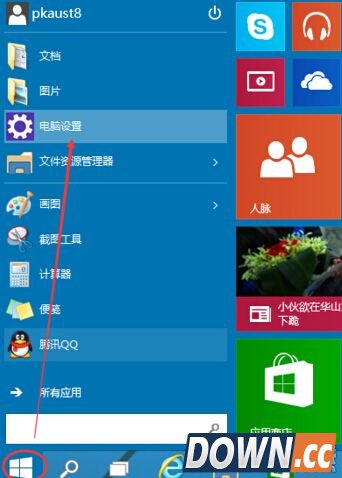
点击Win10系统的开始菜单,然后再点击弹出菜单的电脑设置
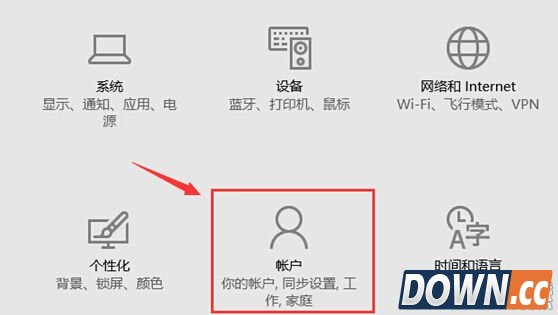
选择用户和账户
点击“登陆选项”右侧会有一个“图片密码”
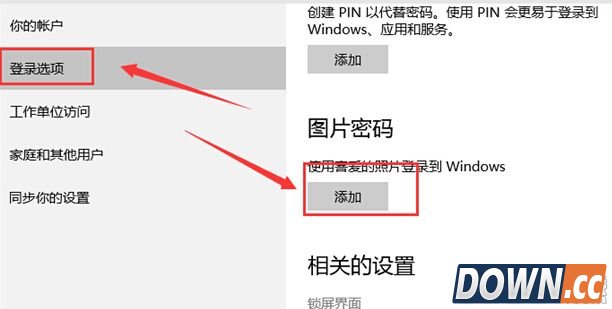
点击添加图片密码之后,就进入了图形密码设置向导,设置图形密码首先Win10系统要输入密码进行用户验证,输入Win10系统密码后,点击确定

点击“选择图片”

选择一张自己喜欢的图片确定即可

以上就是win10图片密码设置方法,相信一定可以帮到不知道怎么设置图片密码的玩家。


