


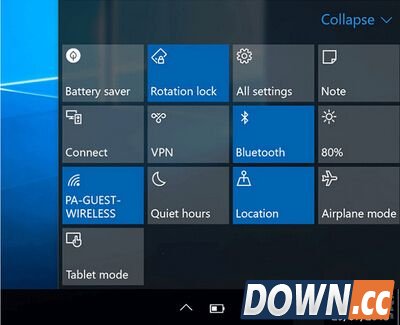
win10系统的用户很多都遇到了飞行模式关不掉的情况吧,今天小编就来给大家讲解一下飞行模式无法关闭的解决方法,相信一定可以帮到不知道飞行模式关不掉怎么办的玩家。
Win10飞行模式关不掉怎么办?
操作教程
1、在Cortana搜索栏输入msconfig后,按回车键启动“系统配置”
2、点击“服务”选项卡,首先勾选“隐藏所有Microsoft服务”,然后点击“全部禁用”按钮,再点击“应用”,如下图——

3、点击“启动”选项卡,选择“打开任务管理器”,如下图——

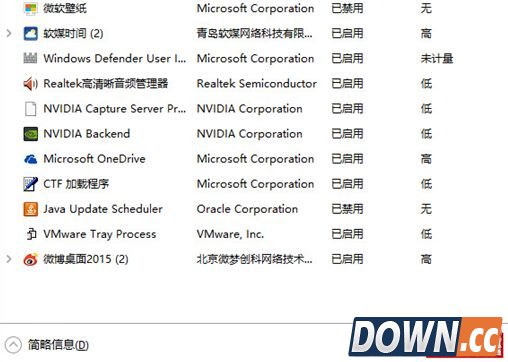
4、在任务管理器中点击“启动”选项卡,把所有第三方启动项全部禁用,如下图——
以上就是游戏中飞行模式无法关闭的解决方法,相信一定可以帮到不知道飞行模式关不掉怎么办的玩家。


