


虚拟机怎么安装系统?今天酷易小编给大家介绍的电脑教程是虚拟机怎么安装系统,在虚拟机上安装系统可以很方便的进行软件调试,非常适合开发人员使用。
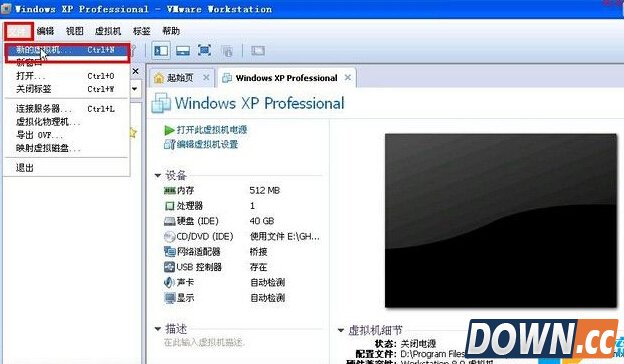
虚拟机怎么安装系统教程:
1.新建一个虚拟机,文件-新建虚拟机;
2.我们选择标准向导新建虚拟机,下一步;
3.有三个选项,光盘安装,镜像安装,稍后安装,我们选稍后安装;
4.选择想安装的操作系统名称,我们选windows;
5.选择windows版本,windows xp;
6.填写虚拟机名称,默认为你选择的windows版本名,可以修改,选择虚拟机文件存放地址;
7.我们新建一个文件夹windows1;
8.分配硬盘大小,默认为40G;
9.选择生成文件是单文件还是多文件,因为有些格式不支持大文件,比如fat32格式,如果你是NTFS格式,建议选择单文件;
10.我们进入硬件管理;
11.去掉用不上的软驱,打印机;
12.点击确定,完成硬件设定;
13.完成新的虚拟机的创建过程,进入系统安装过程;
14.显示的虚拟机的基本信息,硬件信息和文件存放地址;
15.还可以通过编辑虚拟机设置来对硬件参数进行调整;
16.一般选择网络连接方式为桥接。桥接就是虚拟机网络和物理及网络在同一网段互不影响;
17.进行光驱设定;
18.我们使用ISO镜像文件进行系统安装,原理和虚拟光驱一样;
19.选择镜像文件;
20.启动虚拟机;
21.进入BIOS设定光驱启动;
22.对创建的硬盘进行分区;
23.重启后,选择安装系统
24.进行GHOST安装
25.安装完毕。
虚拟机怎么安装系统就介绍到这里,更多内容尽在酷易软件园!


