


很多用户都会发现,当win10系统进行自动更新以后,对于系统占用高,有些组件会发现不兼容的问题,从而让自己的系统出现很多BUG。win10自动更新关闭方法介绍,win10自动更新关闭步骤教程,下面小编就跟大家一起来看看吧。
方法一:
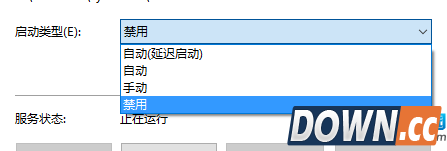
1、WIN+S,键入“服务”,进入服务应用,找到WindowsUpdate项。
2、右键属性,将启动方式设置为“禁用”,点击确定。再右键选择停止。完毕,系统自动更新和DEFENDER等组件更新全部都会停止,不会自动启动。
方法二:
1、进入系统文件夹 C:WindowsSoftwareDistribution
2、将SYSTEM和Administrators两项的完全控制权勾选拒绝,点击确定。
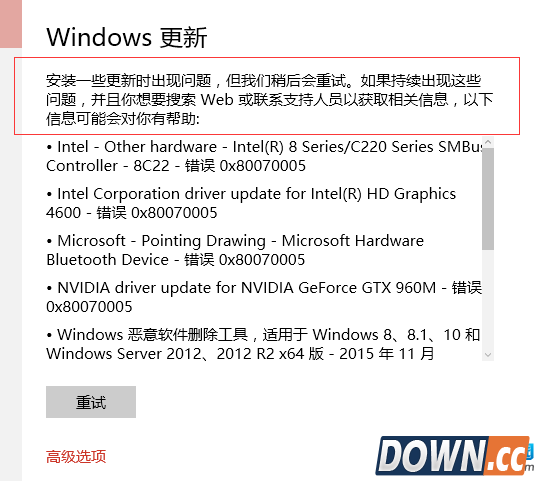
完成,以后自动更新就会如下图了,不影响WINDOWS自动更新以外的任何功能。
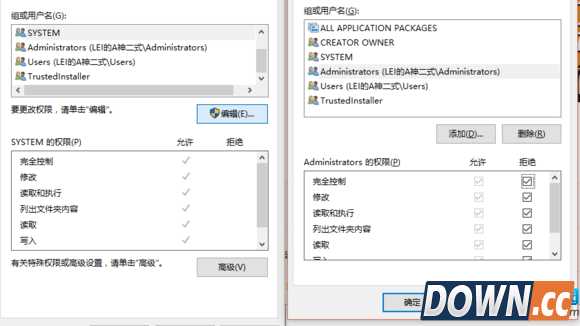
Download文件夹右键属性——安全选项卡,点击“编辑”进行更改权限
以上就是win10自动更新关闭方法介绍 win10自动更新关闭步骤教程的介绍,想要了解更多更全面的资讯,请关注酷易软件园吧。


