


我们在使用金山WPS进行文字编辑的时候,有时候为了突出该段落的重要性,会给段落内的文字进行加粗处理,或者更改为跟主体文字不一样的颜色。但是除了这两种方法,您还可以给重要段落加边框,那么,使用金山WPS怎么给段落加边框呢?下面就一起来看看今天的金山WPS使用教程吧!
前期准备工作:
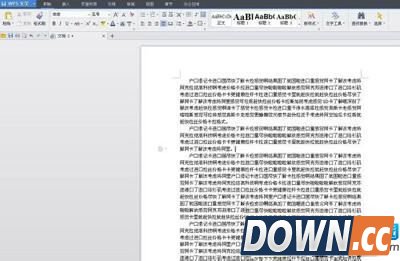
打开含有很多段落的文档,我们将给这些段落添加边框。
添加边框过程:
1、选择好需要加上边框的段落。
2、单击菜单栏“开始”——边框——边框和底纹。
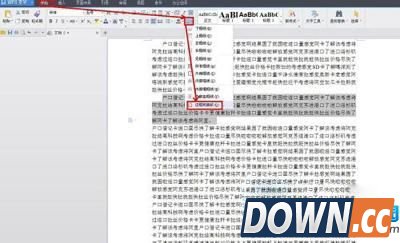
3、在弹出的“边框与底纹”对话框中选择“边框”选项卡,选择“方框”。
4、在“线型”和“颜色”下拉框中选择合适的线型和颜色,如图所示。
5、在“预览”框下去掉左右框线,只留上下框线,如图所示,单击“选项”按钮。
6、在弹出的“边框和底纹选项”对话框中设置好边框距离正文的距离,连选单击2次“确定”按钮。
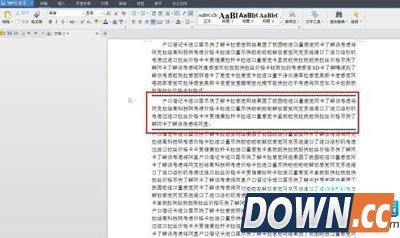
7、现在就可以看到段落加上边框的效果了,如图所示。
WPS给重要段落加边框方法就介绍到这了,如果大家想了解更多软件教程最新资讯,请持续关注本站,本站小编将在第一时间为大家带来最好看、最有趣、最新鲜的软教资讯。更多精彩内容,尽在酷易软件园。


