


在使用MacBook上网时,有时会遇到连不上甚至搜不到WiFi的情况。下面来给大家介绍几个解决方法。
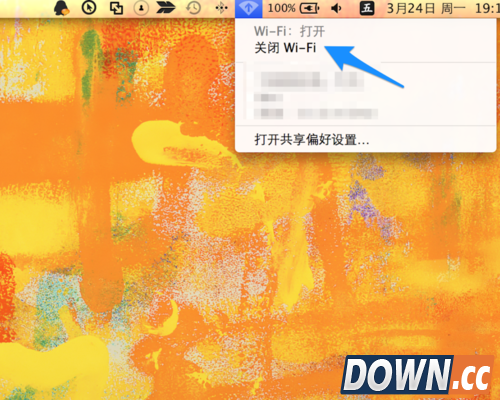
一、关闭Mac上的无线,再重新打开
Mac电脑无法连接WiFi时,可以尝试暂时将其关闭,再重新打开
二、重启电脑
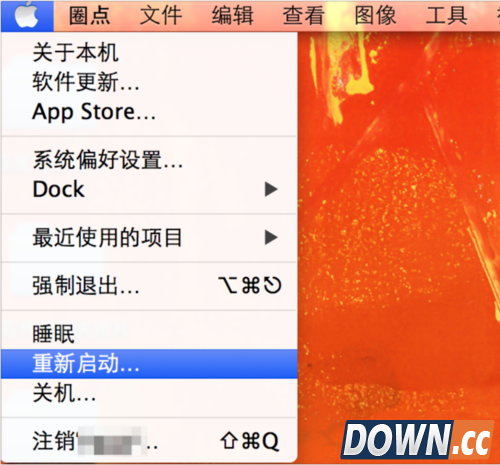
重新打开WiFi开关还不能解决问题的话就尝试重新启动 Mac 电脑,让系统初始化。
三、重启路由器
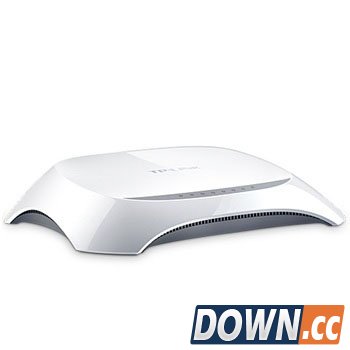
电脑不能正常的连接电脑有可能是路由器的原因。可以将路由器的电源线拔掉,过几秒再重新插上,使其重启。
四、删除Mac中已有的无线网络
上述方法都试过后还是不能连接WiFi的话,还可以尝试在Mac系统的无线网络配置中,删除之前已经连接过的无线网络。这个方法适用于之前能够正常连接的WiFi。
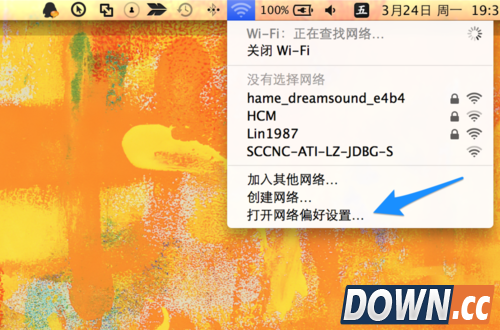
1、打开屏幕顶部的无线网络图标,点击“打开网络偏好设置”选项,如图所示
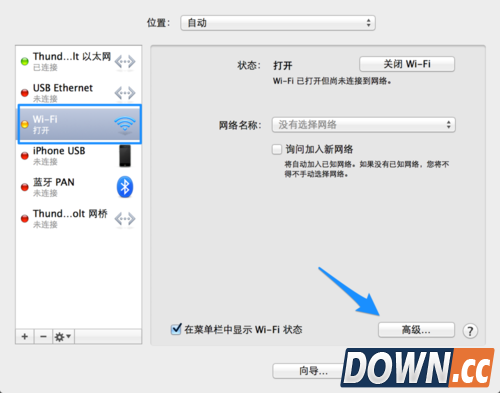
2、点击窗口左侧的“WiFi”,再点击右边的“高级”按钮,如图所示。
3、在首选网络列表中找到当前连接不上的无线网络,点击下方的“减号”按钮,如图所示
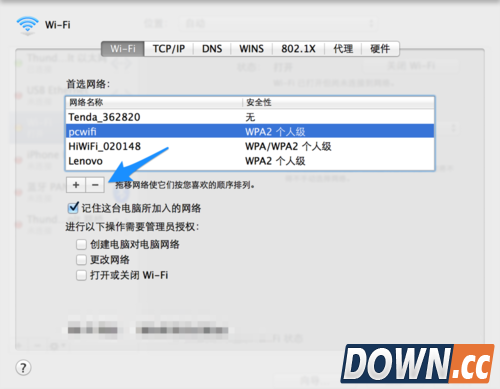
4、再点击“移除”按钮,删除这个先前的无线网络配置文件。

5、击窗口的“好”按钮,保存当前的操作结果。
6、最后在网络设置窗口中点击“应用”按钮,删除完成以后,再尝试在无线中连接无线。
五、修改路由器参数
如果上面的方法都试过了,还不行的话,可以尝试检查下路由器的无线频率,是不是与当前 Mac 的无线不兼容。可以让 Mac 用有线接入路由器,或者用其它电脑登录路由器的管理页面,更改一下无线路由器的设置信号频率。


